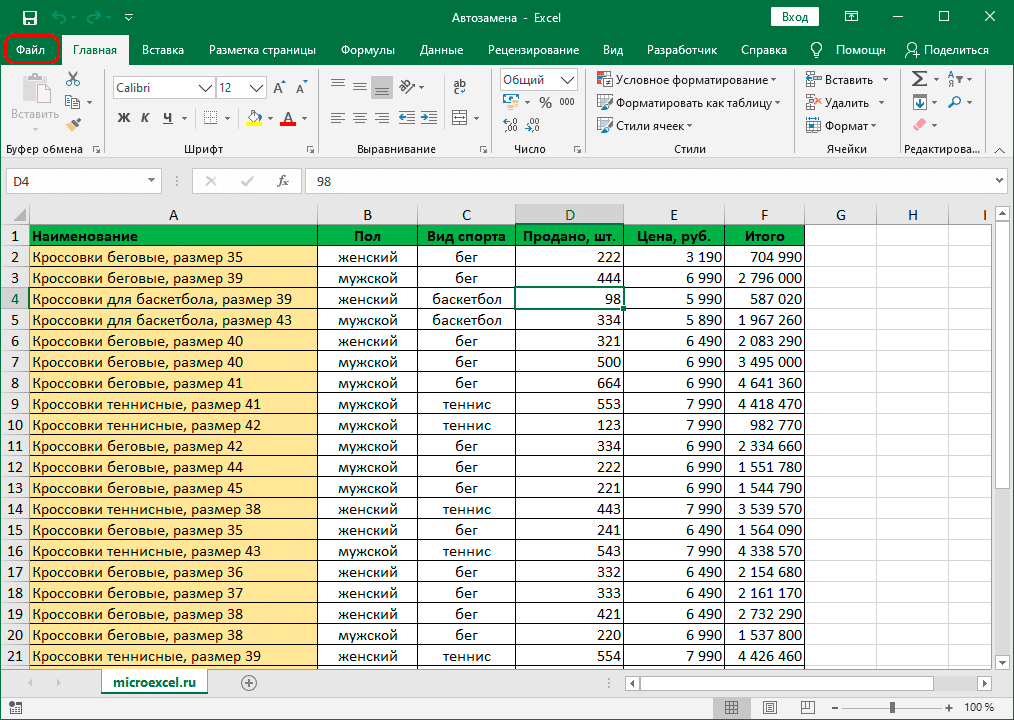
Автозамена в Excel: слова, символы и превращение данных в даты
Excel может исправлять опечатки и заменять сочетания символов по словарю. Отдельно программа распознаёт введённый текст как число, дату или научную запись. Это
Читать статью ↗




















100балльный репетитор — онлайн-школа экзаменационной подготовки. Курсы включают вебинары, домашние задания с проверкой, пробники и поддержку кураторов.
Eduson Academy (Академия Эдюсон) — онлайн-школа профессионального обучения. Среди направлений — аналитика, программирование, управление, бухгалтерия, финансы и маркетинг.
Дистанционные программы повышения квалификации и профессиональной переподготовки работников образования. Есть подбор курсов по должности и обучение коллективов.
BONNIE&SLIDE — образовательная платформа в области презентаций, дизайна и цифровых инструментов. Каталог включает работу со слайдами, аналитикой и применением нейросетей.
НАДПО представляет программы переподготовки и повышения квалификации. Среди направлений — психология, логопедия, дефектология, педагогика, физическая культура и управление.
Обучение цифровым направлениям для детей, подростков и взрослых: программирование, дизайн, робототехника, создание сайтов и работа с ИИ.
Луч Знаний — учебный центр дистанционного дополнительного образования. В каталоге представлены повышение квалификации, переподготовка педагогов и программы профессионального обучения.
Курсы по бухгалтерии, кадровому делопроизводству, финансам, 1С, маркетингу и цифровым инструментам. Представлены онлайн-форматы и очные занятия в группе.
InstructorPRO представляет обучение фитнес-направлениям. На сайте есть профессиональная переподготовка, повышение квалификации и подготовка инструкторов разных специализаций.
Яндекс Практикум представляет онлайн-курсы для освоения профессий и развития навыков. Основные направления — программирование, анализ данных, дизайн, менеджмент, маркетинг и работа с ИИ.
Дополнительное профессиональное образование и бизнес-обучение руководителей, специалистов и корпоративных команд. В каталоге есть MBA и прикладные деловые направления.
Академия безопасности предлагает переподготовку, повышение квалификации и краткосрочные программы по охране труда, пожарной и промышленной безопасности и другим направлениям.
Тетрика — онлайн-школа с индивидуальными занятиями по школьным предметам и подготовкой к ЕГЭ и ОГЭ. Уроки проходят на платформе с видеосвязью и виртуальной доской.
Фитнес-образование для начинающих и действующих тренеров: базовые программы, повышение квалификации и отдельные направления.
Дистанционное дополнительное профессиональное образование для специалистов.
Пример программы повышения квалификации по преподаванию русского языка и литературы.
Умскул — онлайн-школа подготовки к ЕГЭ и ОГЭ. В каталоге также есть занятия по школьным предметам и подготовка к олимпиадам.
НЦРДО — Национальный центральный институт развития дополнительного образования. Он представляет дистанционные программы переподготовки, повышения квалификации, видеокурсы и интенсивы.
Курсы персонального тренинга, инструкторских направлений и нутрициологии. Каталог разделяет профессиональную переподготовку, специализации и тематические мероприятия.
Центральная академия профессиональной переподготовки и повышения квалификации кадров. Дистанционное обучение по педагогическим, психологическим и другим направлениям.

Для интервала между датами, количества рабочих дней и календарного срока нужны разные расчёты. Сначала определите единицу результата и правило включения границ, затем выбирайте формулу. Даты в примерах заданы через ДАТА, чтобы не зависеть от того, как Excel распознаёт текст.
В A2 введите =ДАТА(2026;1;15), в B2 — =ДАТА(2026;3;20). Назначьте этим ячейкам формат даты. Проверьте =ЕЧИСЛО(A2): для настоящей даты получится ИСТИНА. Одно только оформление текстовой строки как даты не гарантирует преобразования. Неоднозначные записи из импорта разбирайте с известной локалью.
Excel хранит дату как число, время — как дробную часть суток. Поэтому 15.01.2026 12:00 и 15.01.2026 00:00 отличаются на 0,5. Для количества календарных дат без времени используйте целые части значений, понимая, что это удаляет время. При переносе из другой книги проверьте систему дат 1900/1904: различие может сдвинуть даты. Не меняйте её во всей книге ради одной ошибочной строки.
В C2 введите =B2-A2 и задайте «Общий» или числовой формат. Для нашего примера результат — 64 дня. Если C2 оформлена как дата, получится календарная запись вместо количества дней. При обратном порядке вычитание вернёт отрицательное число.
Для количества календарных дней без времени: =ЦЕЛОЕ(B2)-ЦЕЛОЕ(A2). Для интервала, включающего обе календарные границы и при B2 не раньше A2, прибавьте 1. Например, от 15 января до 15 января разница равна нулю, а количество дат с включением обоих концов — одному. Не добавляйте 1 автоматически к любому сроку.
Количество недель как дробная величина — =(B2-A2)/7. Количество полных семидневных периодов при неотрицательном интервале — =ЦЕЛОЕ((B2-A2)/7): для 64 дней это 9 полных недель. Это не количество календарных недель по их номерам. Для дней от даты до сегодняшней используйте =СЕГОДНЯ()-A2, для оставшихся дней — =B2-СЕГОДНЯ(). СЕГОДНЯ меняется при пересчёте, поэтому для воспроизводимого отчёта задайте дату среза отдельной фиксированной ячейкой.
РАЗНДАТ (английское имя DATEDIF) — функция совместимости. Она может не появляться в обычных подсказках и мастере: введите формулу вручную. Отсутствие подсказки не означает, что требуется надстройка. Не путайте её с ДАТА: у этих функций разные аргументы.
=РАЗНДАТ(A2;B2;"D")Первый аргумент — начало, второй — конец. Код единицы записывается латинскими буквами в прямых двойных кавычках. Кириллические «ГМ» и «ГД» не заменяют YM и YD. Если начало позже конца, функция вернёт ошибку #ЧИСЛО!, тогда как обычное вычитание вернуло бы отрицательный интервал.
| Код | Что считать | Для 15.01.2026–20.03.2026 |
|---|---|---|
| D | Дни между датами | 64 |
| M | Полные месяцы | 2 |
| Y | Полные годы | 0 |
| YM | Месяцы без полных лет | 2 |
| YD | Дни без полных лет | Для интервала в пределах одного года — 64; это не общая замена D |
| MD | Дни без месяцев и лет | У функции есть известные ограничения; для общего расчёта остатка не используйте |
Для полных лет на фиксированную дату в B2 используйте =РАЗНДАТ(A2;B2;"Y"). Для рождения 19.06.1989 и среза 26.03.2017 результат — 27 полных лет, а не 28. Доли года делением на 365 не равны возрасту в полных годах. Для 29 февраля и специальных правил исчисления периода согласуйте правило границы; не выдавайте универсальную формулу за правило любого документа.
Для подписи без неоднозначного остатка дней можно соединить полные годы и остаточные месяцы: =РАЗНДАТ(A2;B2;"Y")&" г. "&РАЗНДАТ(A2;B2;"YM")&" мес.". Если нужны ещё дни, явно задайте правило отсчёта от календарной границы. Формула «день конца минус первый день его месяца» считает дни внутри конечного месяца, но не является универсальным остатком периода от произвольной начальной даты. Именно поэтому не подменяйте ею MD автоматически.
| Задача | Формула | От 15.01.2026 |
|---|---|---|
| Прибавить 10 дней | =A2+10 | 25.01.2026 |
| Вычесть 10 дней | =A2-10 | 05.01.2026 |
| Добавить 3 недели | =A2+3*7 | 05.02.2026 |
| Вычесть 2 недели | =A2-2*7 | 01.01.2026 |
Результату назначьте формат даты. При наличии времени эти операции сохраняют исходную дробную часть суток. Для календарных дней выходные и праздники не исключаются.
=ДАТАМЕС(A2;2) сдвигает дату на два месяца, =ДАТАМЕС(A2;-2) — на два месяца назад. Английское имя — EDATE. Число месяцев можно хранить в C2: =ДАТАМЕС(A2;$C$2). При заполнении вниз ссылка на A2 сдвигается, а C2 остаётся фиксированной.
У последнего дня месяца важна разница функций. При A2 = 31.01.2026 =ДАТАМЕС(A2;1) даст 28.02.2026. Формула =ДАТА(ГОД(A2);МЕСЯЦ(A2)+1;ДЕНЬ(A2)) создаёт условное «31 февраля» и переносит лишние дни в март: получится 03.03.2026. Эти способы не всегда взаимозаменяемы.
ДАТАМЕС не означает «всегда конец следующего месяца»: от 28.02.2026 на месяц она вернёт 28.03.2026. Если нужен именно последний день целевого месяца, используйте КОНМЕСЯЦА с нужным сдвигом. ДАТАМЕС возвращает дату без исходного времени; если время значимо, обрабатывайте его отдельно.
Сдвиг на год с ограничением последним допустимым днём месяца: =ДАТАМЕС(A2;12). При исходной 29.02.2024 получится 28.02.2025. Формула =ДАТА(ГОД(A2)+1;МЕСЯЦ(A2);ДЕНЬ(A2)) даст 01.03.2025, поскольку ДАТА переносит лишний день. Выберите подходящее правило и проверьте високосную границу.
Для смешанного сдвига можно явно выполнить его по этапам: сначала месяцы, затем дни. Например, добавить два года и три месяца, затем вычесть 15 дней — =ДАТАМЕС(A2;27)-15. Вариант =ДАТА(ГОД(A2)+2;МЕСЯЦ(A2)+3;ДЕНЬ(A2)-15) использует нормализацию аргументов ДАТА и может отличаться на границах месяцев. Не объявляйте эти выражения одинаковыми для любых дат.
Для задачи «осталось дней до окончания» сначала храните согласованную дату окончания в B2, затем вычитайте дату среза. Не определяйте годовой срок как 365 минус прошедшие дни: это не учитывает календарные границы и високосность. Пример технической отметки при срезе в C2: =ЕСЛИ(B2<C2;"Срок прошёл";ЕСЛИ(B2-C2<=10;"Осталось не более 10 дней";"Более 10 дней")). Равенство B2=C2 здесь считается текущим последним днём; если правило другое, измените условие явно.
=ЧИСТРАБДНИ(A2;B2;$H$2:$H$10) считает рабочие дни с обычными выходными в субботу и воскресенье и исключает даты из H2:H10. Обе границы включаются, если они рабочие. Например, с понедельника 02.03.2026 по пятницу 06.03.2026 без заданных праздников будет 5 рабочих дней, тогда как вычитание дат даёт 4 календарных дня между границами.
Excel не загружает государственный производственный календарь автоматически. Список праздников и переносов нужно подготовить под свою задачу. Для нестандартных выходных используйте ЧИСТРАБДНИ.МЕЖД. Если требуется получить будущую дату через заданное число рабочих дней, а не их количество между датами, нужна РАБДЕНЬ или РАБДЕНЬ.МЕЖД. Для обычной пятидневки без праздников =РАБДЕНЬ(ДАТА(2026;3;2);5) даст 09.03.2026: начальный день не засчитывается как первый добавляемый рабочий день.
Для времени в A2 формула =A2+ВРЕМЯ(2;30;15) добавляет 2 часа 30 минут 15 секунд. Для смешанного сдвига проще явно сложить доли суток: =A2+2/24+30/1440-15/86400. Так видно направление каждого изменения. Для 27 часов используйте =A2+27/24, а не ВРЕМЯ(27;0;0): ВРЕМЯ нормализует часы внутри суток.
Если A2 содержит дату со временем, используйте формат с датой, чтобы видеть переход через полночь. Для длительности свыше суток используйте формат накопленных часов, например [ч]:мм в русской локали. Отрицательное время в стандартной системе дат может отображаться решётками; не меняйте ради этого систему дат всей книги без проверки её последствий.
Проверьте одинаковые даты, обратный порядок, дату со временем, конец января, 29 февраля, переход года и выходные. Сравнивайте отдельно количество календарных дней, рабочих дней и полных месяцев: это разные результаты. В расчётах по фиксированному отчёту держите дату среза в ячейке, а исходные даты сохраняйте для сверки.
Справка Microsoft: DATEDIF и ограничения MD, функции дат и времени, ЧИСТРАБДНИ.МЕЖД.
Excel может исправлять опечатки и заменять сочетания символов по словарю. Отдельно программа распознаёт введённый текст как число, дату или научную запись. Это
Читать статью ↗Сначала определите, что находится в ячейке: числовая дата-время или текстовая строка. Форматирование меняет только отображение; формула может изменить значение.
Читать статью ↗Вычитание записывается знаком - , формула начинается с = . Разница чисел, количество дней и длительность используют похожие выражения, но результат нужно правил
Читать статью ↗