Автор
Ненашев А.На чтение
4 минДата обновления
15.04.2026




















«100балльный репетитор» — это онлайн-школа, специализирующаяся на подготовке школьников к ЕГЭ и ОГЭ, которая уже помогла более 140 000 учащихся по всей России. Школа объединяет опытных преподавателей и учеников, стремящихся сдать экзамены на высокие баллы.
Учи.Дома — это платформа, которая предоставляет услуги репетиторов для школьников с 1 по 11 класс, предлагая удобное и качественное обучение онлайн.
Онлайн курсы Eduson Academy предлагают своим студентам сделать большой рывок по карьерной лестнице в 2022 году. Каталог обширен и предоставляет специализацию по разным направлениям. Интернет-ресурс взаимодействует с известными российскими брендами.
Каменный город — это надёжная компания, с 2009 года специализирующаяся на обучении педагогов. Компания предлагает курсы повышения квалификации и переподготовки для работников образования, помогая им обновлять знания, развивать портфолио и повышать профессиональные навыки.
Презентации – это отличный метод наглядного изображения статистического или иного информационного материала. Онлайн школа позволит вам изучить все тонкости и особенности создания эффектных, незаурядных презентаций. Причем во время обучения вы будете пользоваться не только привычными всем программами, вроде PowerPoint. Такой навык будет крайне полезен во многих сферах деятельности: менеджмент, анализ данных, маркетинг, создание и продвижение стартапов, студентам.
Ориентирована на профессиональное развитие и повышение квалификации специалистов. Широкий выбор направлений и курсов.
Крупнейшая международная сеть академий IT-образования с высоким уровнем трудоустройства выпускников
Учебный центр МГУТУ — ведущий центр дополнительного профессионального образования, который с 2009 года обучил более 200 000 слушателей.
InstructorPRO — это учебный центр, специализирующийся на обучении фитнес-тренеров и специалистов в области физической культуры.
Луч Знаний — образовательная организация, предоставляющая курсы и программы дистанционного обучения для детей и взрослых на платформе luchznaniy.ru. Поддержите развитие с современными образовательными решениями.
Moscow Business School — это образовательный центр, предлагающий программы для повышения профессиональных навыков с 2007 года.
Яндекс Практикум - это еще один целеустремленный проект от известной всем российской компании. Он предлагает пройти курсы по профессиям будущего. Учебные программы объемные, некоторые из них требуют до 12 месяцев на освоение, но эффективность так же высока.
Академия безопасности предлагает профессиональное обучение и дополнительное образование в сфере охраны труда, промышленной и пожарной безопасности для повышения квалификации специалистов.
Образовательный центр Fit Standard предлагает широкий спектр курсов повышения квалификации и профессиональной переподготовки в области фитнеса. Наша цель — помочь людям, стремящимся развиваться в сфере здоровья и физической активности, получить необходимые знания и навыки для успешной карьеры.
Онлайн-школа Тетрика — ваш помощник в улучшении успеваемости и подготовке к экзаменам.
Академия ДПО — образовательная организация для профессионального и дополнительного обучения с современными программами и дистанционным форматом, подходит для повышения квалификации и переподготовки специалистов.
Высшая школа делового администрирования — это образовательное учреждение, ориентированное на подготовку и развитие профессионалов в области управления, организации и научно-методической деятельности.
Национальный центральный институт развития дополнительного образования (НЦРДО) — это образовательное учреждение, специализирующееся на профессиональной переподготовке и повышении квалификации специалистов по широкому спектру направлений.
Лицей «Учёный фитнес» — уникальная образовательная платформа, объединяющая ведущих экспертов фитнес-индустрии, учёных спортивной науки и профессиональных педагогов.
Современные программы обучения для тех, кто хочет овладеть востребованными профессиями в IT, дизайне и других областях.
Макросы — это инструмент для создания команд в Microsoft Excel, который может значительно сократить время, затрачиваемое на выполнение задач, за счет автоматизации процесса. Но в то же время макросы являются источником уязвимости, которой могут воспользоваться злоумышленники. Следовательно, пользователь на свой страх и риск должен решить применить эту возможность в конкретном случае или нет. Например, если вы не уверены в надежности открываемого файла, лучше не использовать макросы, поскольку они могут привести к заражению вашего компьютера вредоносным кодом. Имея это в виду, разработчики предоставили пользователю возможность решать вопрос о включении и отключении макросов.
Мы сосредоточимся на процедуре включения и отключения макросов в самой популярной и распространенной на сегодняшний день версии программы: Excel 2010. Итак, давайте поговорим быстрее о том, как это сделать в других версиях приложения.
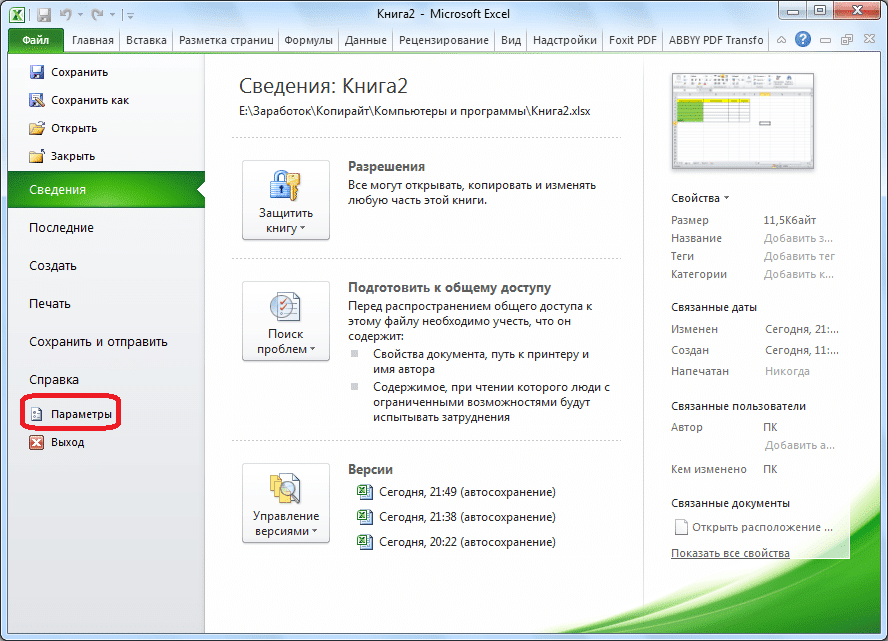
Вы можете включить или отключить макросы в Microsoft Excel через меню разработчика. Но проблема в том, что это меню по умолчанию отключено. Чтобы включить его, перейдите во вкладку «Файл». Затем нажмите на пункт «Параметры».
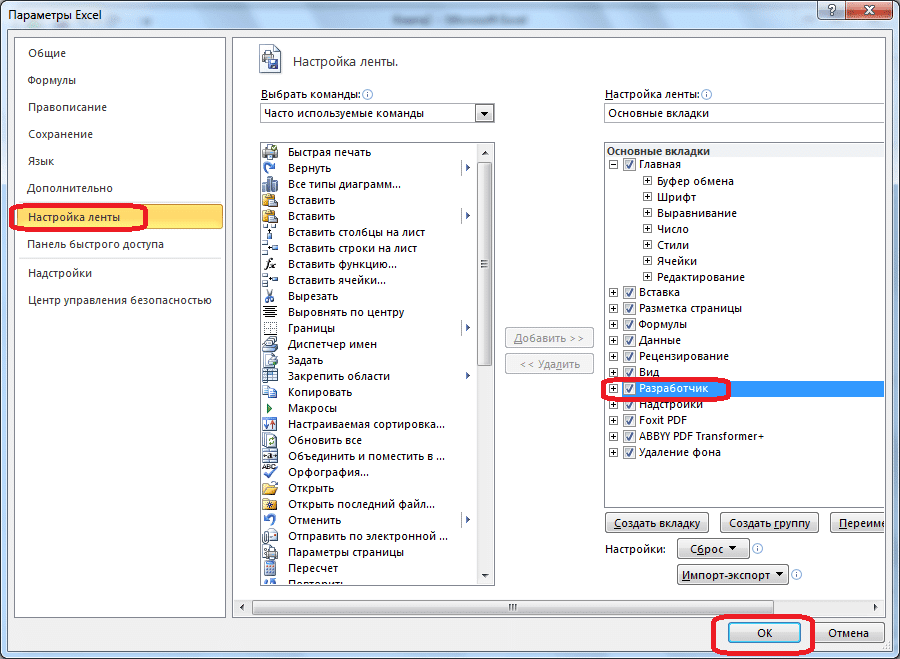
В открывшемся окне параметров перейдите в раздел «Настроить ленту». В правой части окна в этом разделе установите флажок «Разработчик». Щелкните кнопку «ОК».
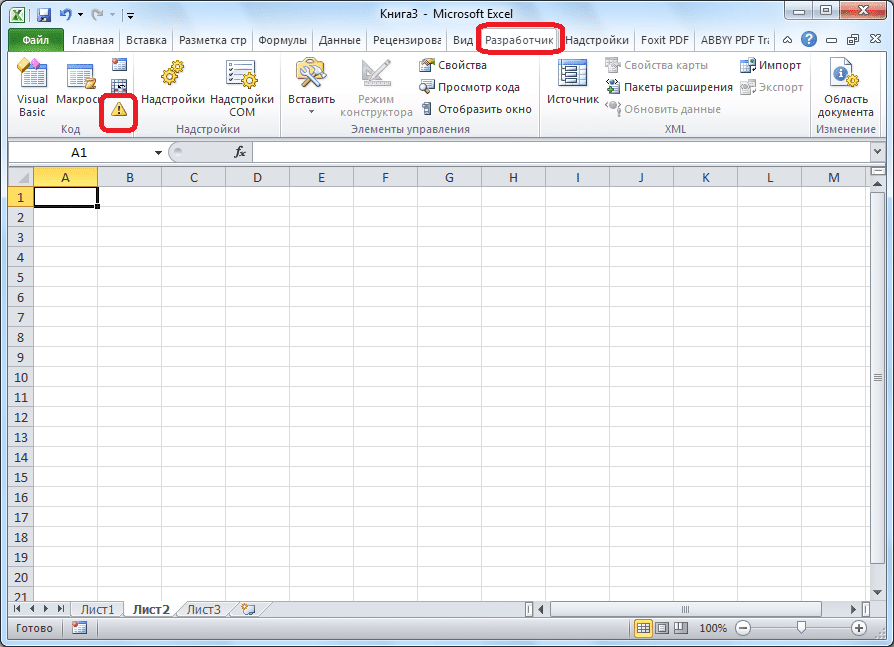
Затем на ленте появляется вкладка «Разработчик».
Переходим во вкладку «Разработчик». Справа от ленты находится блок настроек макроса. Чтобы включить или отключить макросы, нажмите кнопку «Macro Security».
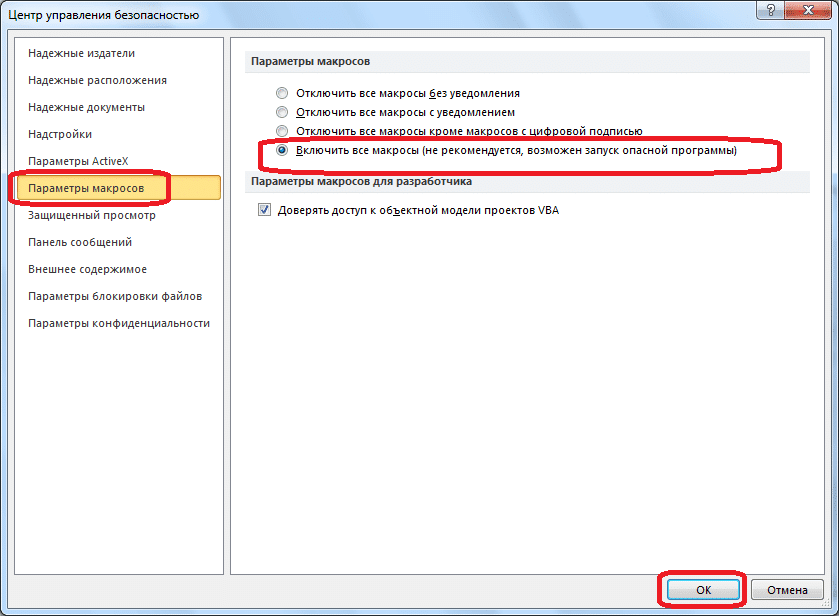
Окно центра управления безопасностью откроется в разделе «Макросы». Чтобы включить макросы, переместите переключатель в положение «Включить все макросы». Правда, это действие разработчик не рекомендует из соображений безопасности. Так что все делаете на свой страх и риск. Нажмите кнопку «ОК», расположенную в правом нижнем углу окна.
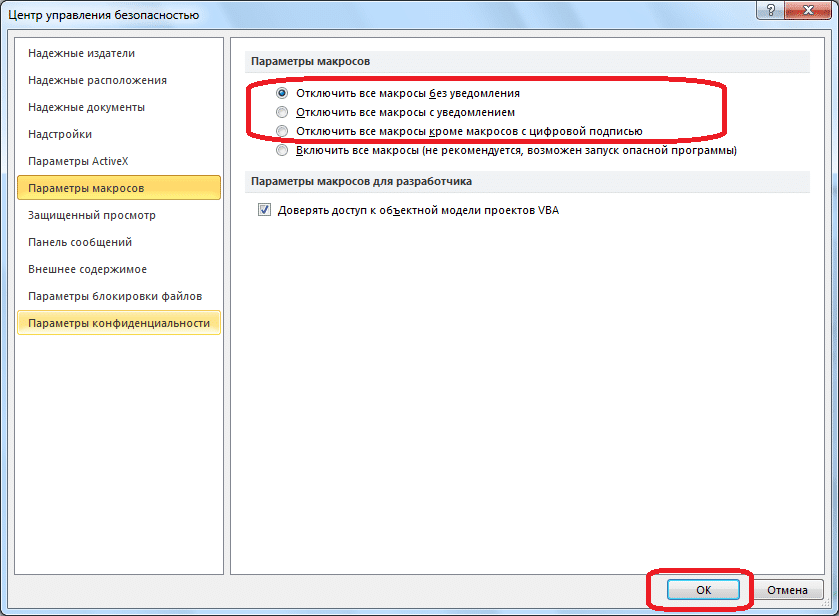
Макросы также отключены в том же окне. Однако есть три варианта остановки, один из которых пользователь должен выбрать в зависимости от ожидаемого уровня риска:
В последнем случае макросы с цифровой подписью смогут выполнять задачи. Не забудьте нажать кнопку «ОК».
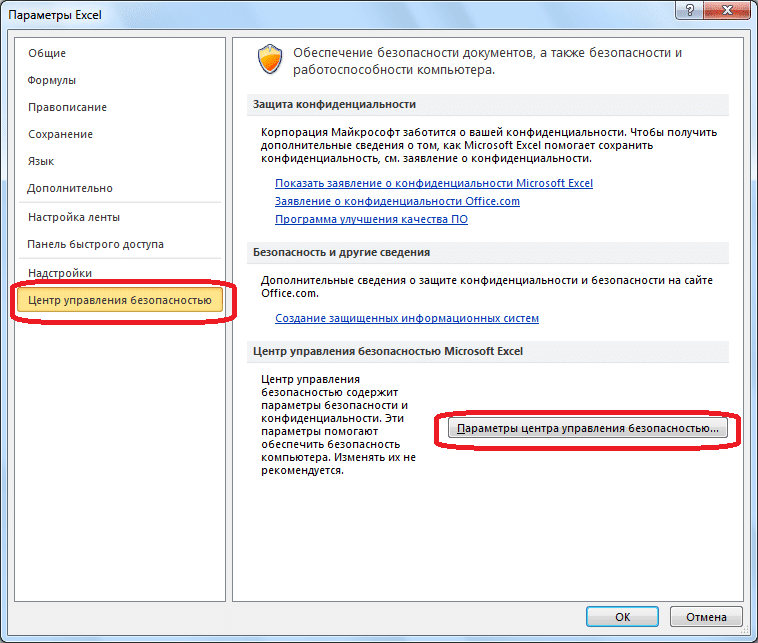
Есть еще один способ включить и отключить макросы. Прежде всего, перейдите в раздел «Файл» и там нажмите кнопку «Параметры», как в случае включения меню разработчика, о котором мы говорили выше. Но в открывшемся окне параметров перейдите не в «Настроить ленту», а в «Центр управления безопасностью». Нажмите кнопку «Настройки центра управления безопасностью».
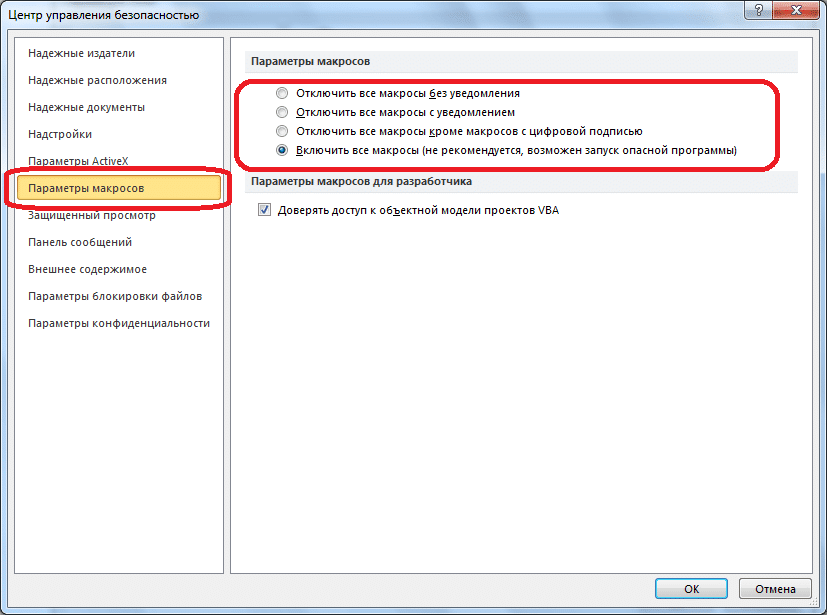
Откроется то же окно центра управления безопасностью, в которое мы перешли через меню разработчика. Переходим в раздел «Параметры макроса» и там включаем или отключаем макросы так же, как и в прошлый раз.
В других версиях Excel процедура отключения макросов немного отличается от предыдущего алгоритма.
В более новой, но менее распространенной версии Excel 2013, несмотря на некоторые различия в интерфейсе приложения, процедура включения и отключения макросов следует тому же алгоритму, что описана выше, но для более старых версий он немного отличается.
Чтобы включить или отключить макросы в Excel 2007, вам нужно сразу щелкнуть логотип Microsoft Office в верхнем левом углу окна, а затем нажать кнопку «Параметры» внизу открывшейся страницы. Затем открывается окно центра управления безопасностью, и дальнейшие действия по включению и отключению макросов во многом аналогичны описанным для Excel 2010.
В версии Excel 2007 просто последовательно перемещайтесь по пунктам меню «Инструменты», «Макросы» и «Безопасность». Далее откроется окно, в котором нужно выбрать один из уровней безопасности макросов: «Очень высокий», «Высокий», «Средний» и «Низкий». Эти параметры соответствуют параметрам макросов более поздних версий.
Как видите, включить макросы в последних версиях Excel немного сложнее, чем в предыдущих версиях приложения. Это связано с политикой разработчика по повышению уровня безопасности пользователя. Поэтому включить макросы может только более или менее «продвинутый» пользователь, способный объективно оценить риски выполняемых действий.