Excel зависает или долго открывает книгу: последовательная диагностика
Причина задержки может находиться в самом файле, сети, надстройке, принтере или установке Office. Размер книги и процент загрузки процессора помогают описать си
Читать статью ↗



















«100балльный репетитор» — это онлайн-школа, специализирующаяся на подготовке школьников к ЕГЭ и ОГЭ, которая уже помогла более 140 000 учащихся по всей России. Школа объединяет опытных преподавателей и учеников, стремящихся сдать экзамены на высокие баллы.
Онлайн курсы Eduson Academy предлагают своим студентам сделать большой рывок по карьерной лестнице в 2022 году. Каталог обширен и предоставляет специализацию по разным направлениям. Интернет-ресурс взаимодействует с известными российскими брендами.
Каменный город — это надёжная компания, с 2009 года специализирующаяся на обучении педагогов. Компания предлагает курсы повышения квалификации и переподготовки для работников образования, помогая им обновлять знания, развивать портфолио и повышать профессиональные навыки.
Презентации – это отличный метод наглядного изображения статистического или иного информационного материала. Онлайн школа позволит вам изучить все тонкости и особенности создания эффектных, незаурядных презентаций. Причем во время обучения вы будете пользоваться не только привычными всем программами, вроде PowerPoint. Такой навык будет крайне полезен во многих сферах деятельности: менеджмент, анализ данных, маркетинг, создание и продвижение стартапов, студентам.
Ориентирована на профессиональное развитие и повышение квалификации специалистов. Широкий выбор направлений и курсов.
Крупнейшая международная сеть академий IT-образования с высоким уровнем трудоустройства выпускников
Луч Знаний — образовательная организация, предоставляющая курсы и программы дистанционного обучения для детей и взрослых на платформе luchznaniy.ru. Поддержите развитие с современными образовательными решениями.
Учебный центр МГУТУ — ведущий центр дополнительного профессионального образования, который с 2009 года обучил более 200 000 слушателей.
InstructorPRO — это учебный центр, специализирующийся на обучении фитнес-тренеров и специалистов в области физической культуры.
Яндекс Практикум - это еще один целеустремленный проект от известной всем российской компании. Он предлагает пройти курсы по профессиям будущего. Учебные программы объемные, некоторые из них требуют до 12 месяцев на освоение, но эффективность так же высока.
Moscow Business School — это образовательный центр, предлагающий программы для повышения профессиональных навыков с 2007 года.
Академия безопасности предлагает профессиональное обучение и дополнительное образование в сфере охраны труда, промышленной и пожарной безопасности для повышения квалификации специалистов.
Онлайн-школа Тетрика — ваш помощник в улучшении успеваемости и подготовке к экзаменам.
Образовательный центр Fit Standard предлагает широкий спектр курсов повышения квалификации и профессиональной переподготовки в области фитнеса. Наша цель — помочь людям, стремящимся развиваться в сфере здоровья и физической активности, получить необходимые знания и навыки для успешной карьеры.
Академия ДПО — образовательная организация для профессионального и дополнительного обучения с современными программами и дистанционным форматом, подходит для повышения квалификации и переподготовки специалистов.
Высшая школа делового администрирования — это образовательное учреждение, ориентированное на подготовку и развитие профессионалов в области управления, организации и научно-методической деятельности.
Современные программы обучения для тех, кто хочет овладеть востребованными профессиями в IT, дизайне и других областях.
Национальный центральный институт развития дополнительного образования (НЦРДО) — это образовательное учреждение, специализирующееся на профессиональной переподготовке и повышении квалификации специалистов по широкому спектру направлений.
Лицей «Учёный фитнес» — уникальная образовательная платформа, объединяющая ведущих экспертов фитнес-индустрии, учёных спортивной науки и профессиональных педагогов.
Центральная Академия профессиональной переподготовки и повышения квалификации кадров (ЦАППКК) — это образовательный центр, предлагающий дистанционные курсы профессиональной переподготовки и повышения квалификации для педагогов, тренеров, психологов, руководителей организаций и других специалистов.
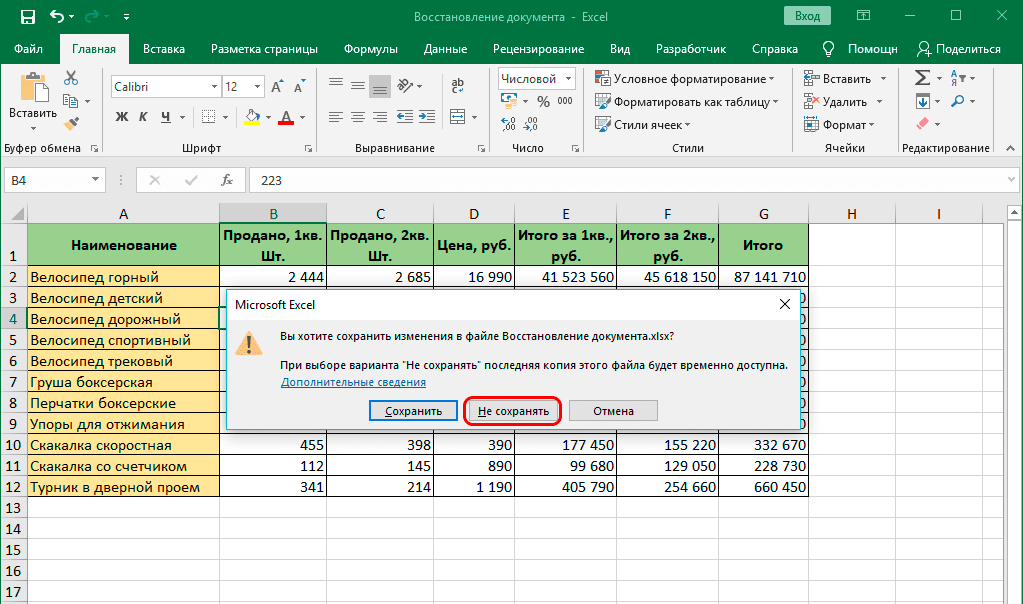
Начните с сохранения доступных данных и определения масштаба проблемы: одна книга, все книги Excel или весь компьютер. Не переустанавливайте Office и не очищайте реестр из-за одного симптома. После аварии сохранённая версия, файл автовосстановления и облачная история могут содержать разные данные.
Сначала подождите завершения известной длительной операции: пересчёта большой книги, обновления запроса, сводной или внешнего источника. Повторные щелчки не ускоряют её. Если интерфейс отвечает, попробуйте сохранить копию под новым именем. Не закрывайте все процессы Excel автоматически: в них могут находиться другие несохранённые книги.
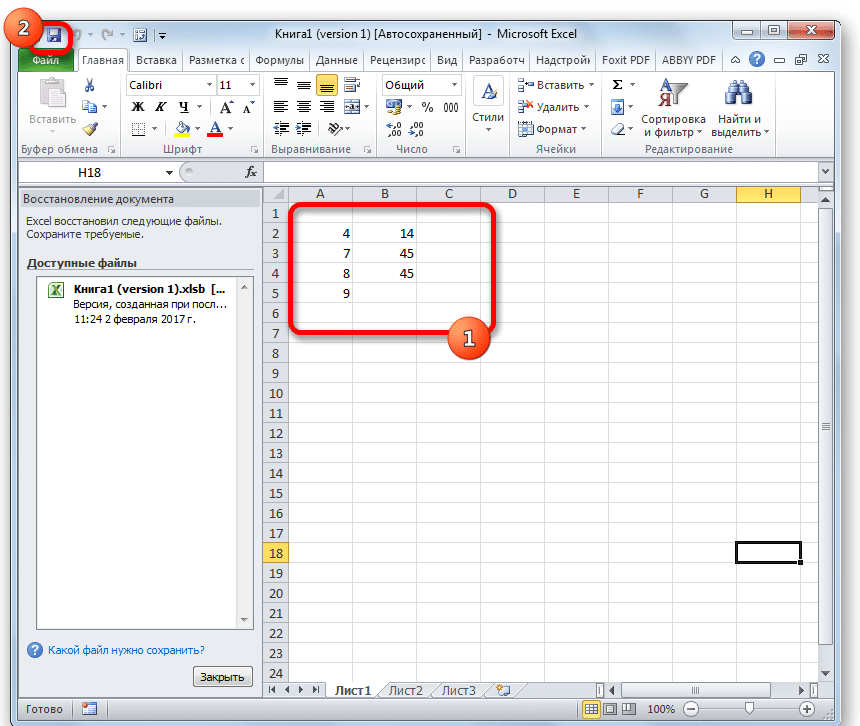
Если программа не восстанавливает отклик и приходится завершать её, несохранённые изменения могут быть потеряны. Принудительное закрытие не является способом сохранить данные. После повторного запуска проверьте панель восстановления и доступные версии, не перезаписывая единственный оригинал первым найденным файлом.
Папка несохранённых файлов в Windows часто находится в %LOCALAPPDATA%\Microsoft\Office\UnsavedFiles, но фактический путь автовосстановления смотрите в параметрах сохранения Excel. Отсутствие файла в одной папке не доказывает невозможность любого восстановления: проверьте исходную сохранённую копию, резервные файлы и историю версий используемого хранилища. Гарантировать восстановление последних изменений нельзя.
Автовосстановление периодически создаёт служебные данные для восстановления после сбоя. Интервал и путь настраиваются в «Файл» → «Параметры» → «Сохранение»; распространённое значение по умолчанию — 10 минут, но текущие настройки могут отличаться. Изменения после последнего снимка могут не попасть в него.
Переключатель «Автосохранение» в Microsoft 365 для подходящих файлов OneDrive/SharePoint — другой механизм, который регулярно сохраняет текущий файл. Он не равен периодическому AutoRecover. Перед экспериментами с оригиналом создайте копию: при включённом автосохранении правки могут попасть в исходник ещё до команды «Сохранить как».
История версий зависит от хранилища и настроек. Обычное Ctrl+S остаётся полезным, а наличие переключателя не заменяет резервную копию и проверку успешной записи.
Сначала определите, открыта ли книга вообще. Серое окно без сетки отличается от пустого листа с ячейками. Попробуйте «Файл» → «Открыть» и выберите известную локальную копию. Если так файл открывается, а двойным щелчком — нет, исследуйте привязку расширения к Excel и обработку открытия файла, а не содержимое ячеек.
Если книга открыта, но её окно скрыто, проверьте «Вид» → «Показать». Отдельно проверьте вкладки скрытых листов: показ окна книги и показ листа — разные действия. Сначала убедитесь, что выбран нужный файл, а не новая пустая книга.
В старых инструкциях встречается параметр «Игнорировать DDE-запросы от других приложений». Его включение может мешать открытию по двойному щелчку; это не универсальная настройка для отдельных окон. Не меняйте DDE, параметры графики и реестр вслепую. В новых сборках некоторые старые параметры отсутствуют. Если проблема повторяется на разных исправных файлах, переходите к диагностике приложения.
Сохраните доступную работу, закройте Excel обычным способом. Удерживайте Ctrl при запуске Excel через ярлык и подтвердите запуск в безопасном режиме, если появится соответствующий вопрос. Это диагностический режим приложения Office, а не безопасный режим всей Windows.
Для ручного запуска через командную строку используется excel /safe: параметр /safe нельзя переводить на русский и отделять пробелом после косой черты. Для Word и PowerPoint соответствующие команды — winword /safe и powerpnt /safe. Изменять системный реестр для такого запуска не нужно.
В безопасном режиме часть надстроек, настроек и возможностей не загружается, поэтому это тест причины, а не постоянный режим обычной работы. Если симптом исчез, исследуйте установленные надстройки и стартовые книги. Если остался, это ещё не доказывает необходимость переустановки: проверьте файл, права, доступность источника и установку Office.
В «Файл» → «Параметры» → «Надстройки» различаются надстройки Excel и COM; список «Управление» выбирает нужный тип. Сначала зафиксируйте текущее состояние, затем проверяйте подозреваемые расширения по одному с обычным перезапуском. Удаление всех надстроек и макросов книги сразу уничтожает возможность понять причину.
Если сбой повторяется в новой небольшой книге, проверьте обновления Office и штатное восстановление установки согласно своей версии. Восстановление может потребовать закрытия приложений; онлайн-вариант — сети и учётных данных для последующей работы. Не используйте сторонние «чистильщики» реестра и неподтверждённые патчи Easy Fix. Переустановка — не гарантированное решение повреждения отдельного файла.
Проверьте контекстное меню в другом приложении и в новой пустой книге. В Excel для Windows Shift+F10 обычно вызывает контекстное меню активного элемента: это помогает отделить проблему кнопки мыши от блокировки самой команды. Завершите редактирование ячейки Enter или Esc, проверьте модальные окна, выбранный объект и нажатые модификаторы.
Если меню исчезает только после определённой книги с кодом, исследуйте её события и надстройки на копии. Выпадающий список «Эта книга/Все открытые книги» в окне макросов лишь фильтрует отображаемые процедуры — он не отключает код и не ограничивает область его действия. Поиск «незнакомого макроса» и удаление наугад не являются диагнозом.
Не сбрасывайте все CommandBars подряд: это может убрать нужные настройки, а событие книги снова заблокирует меню. Сначала выявите источник изменения, сохраните код и настройки, затем исправьте конкретную причину. Нет оснований объявлять макрос самой частой причиной без данных о системе. Если кнопка не работает и вне Excel, проверьте устройство и клавиатуру; переустановка Windows из одного такого симптома не следует.
Смена принтера по умолчанию иногда используется при конкретных проблемах рендеринга Office, но не является универсальным исправлением правой кнопки. Меняйте такие параметры только после подтверждённой связи с симптомом.
В современных версиях Excel разные книги обычно имеют отдельные окна. Для двух видов одного файла выберите «Вид» → «Новое окно», затем расположите окна рядом через инструменты просмотра. Это два представления одной книги: изменения относятся к одним и тем же данным, а не к независимым копиям.
Для сравнения разных книг подходят «Рядом» и «Упорядочить всё» на вкладке «Вид». В Excel 2007–2010 несколько книг могут размещаться внутри общего родительского окна, но доступные команды упорядочивания всё равно позволяют сравнивать их. Отдельный процесс Excel — другая задача, с особенностями буфера, надстроек и связей. Не включайте игнорирование DDE и не правьте ветки Open/ddeexec реестра ради обычного просмотра рядом.
Запишите версию Excel, конкретный файл и действие, воспроизводится ли сбой в новой книге и безопасном режиме, какие надстройки проверены. После восстановления сверяйте последние изменения, формулы, итоги и возможность повторного открытия. Резервную и восстановленную версии сохраняйте отдельно до приёмки.
Справка Microsoft: восстановление версии, автовосстановление, AutoSave, пустое окно Excel.
Причина задержки может находиться в самом файле, сети, надстройке, принтере или установке Office. Размер книги и процент загрузки процессора помогают описать си
Читать статью ↗Восстановление зависит от того, какие копии Excel или хранилище успели сохранить. Панель восстановления, сведения автовосстановления и история версий — разные м
Читать статью ↗Перед объединением определите, что должно получиться. Собрать листы в одной книге, добавить строки нескольких таблиц друг под другом и просуммировать отчёты — т
Читать статью ↗