Введение: Почему Krita?
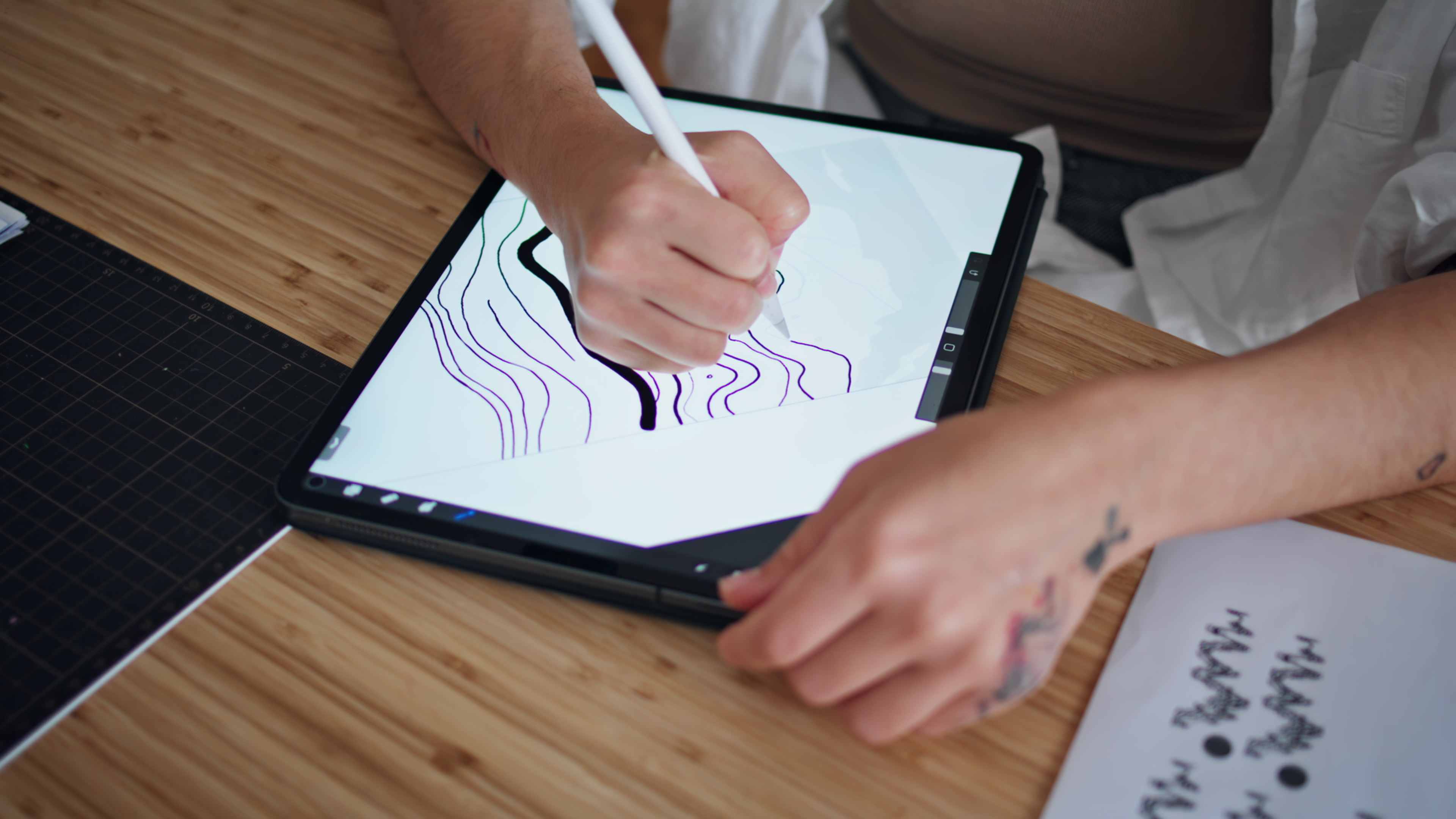
Когда речь заходит о цифровом рисовании, Krita занимает особое место среди программ для художников. Это не просто инструмент для создания изображений, а целая экосистема, которая позволяет воплотить в жизнь любые творческие идеи. Krita привлекает внимание начинающих и опытных художников благодаря своей специализации на цифровом искусстве и анимации, предлагая богатый набор функций для работы с кистями и слоями.
Одной из ключевых причин популярности Krita является её открытый исходный код, что делает программу доступной для всех. Это позволяет пользователям не только использовать её бесплатно, но и вносить собственные изменения и улучшения. Krita идеально подходит для тех, кто только начинает свой путь в цифровом искусстве, благодаря интуитивно понятному интерфейсу и множеству обучающих материалов.
Для начинающих художников Krita предлагает возможность быстро освоить базовые инструменты и начать создавать свои первые работы. Программа поддерживает работу с графическими планшетами, что делает процесс рисования более естественным и удобным. Если вы только начинаете изучать мир цифрового искусства, Krita станет отличным выбором для первых шагов в этом направлении.
Интерфейс Krita: Как устроено рабочее пространство
Базовые инструменты Krita: Что нужно знать новичку
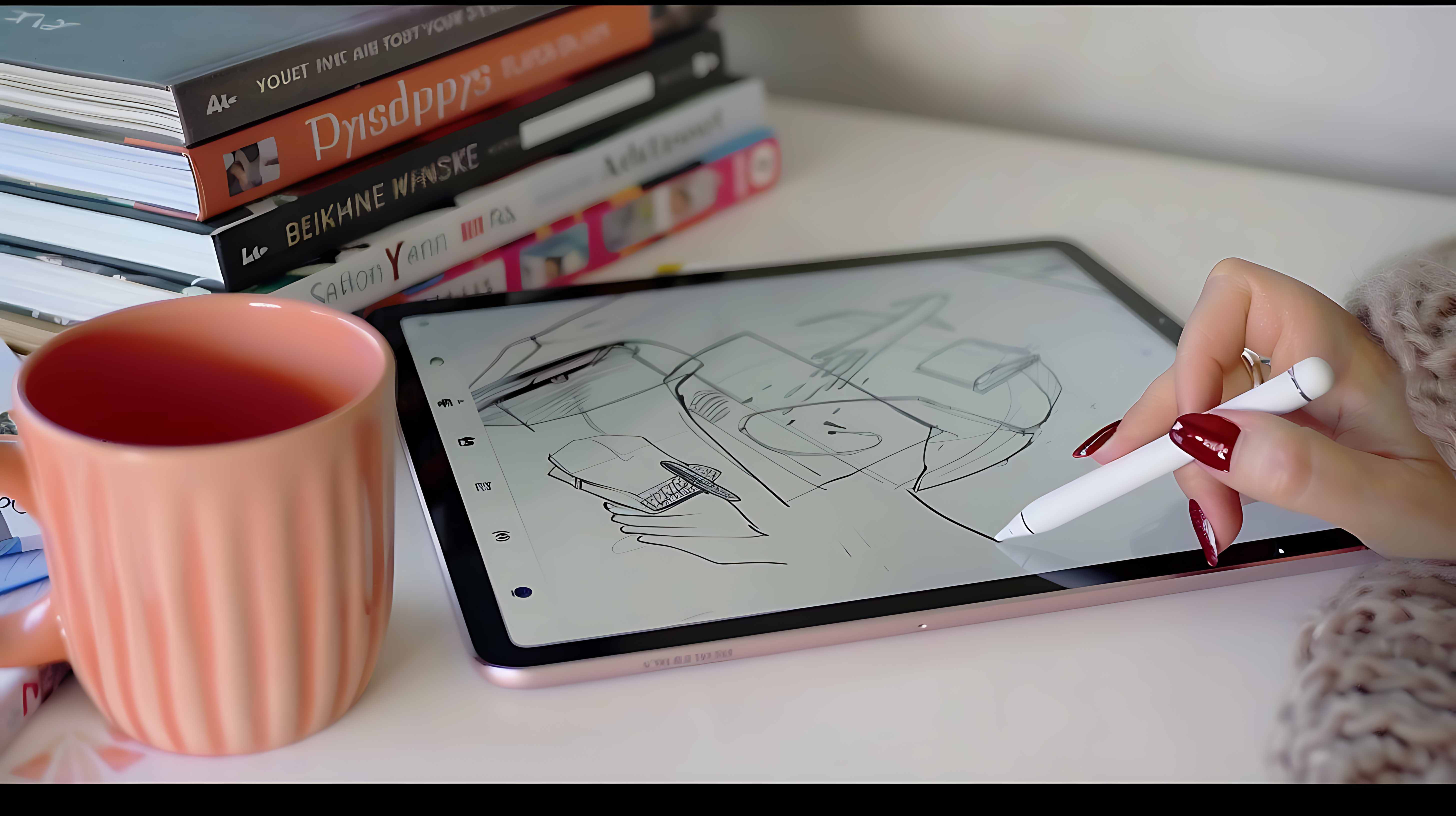
Погружение в мир цифрового искусства с Krita начинается с освоения базовых инструментов, которые помогут вам уверенно чувствовать себя в этой программе. Первое, что стоит изучить — это интерфейс. Krita предлагает гибкое рабочее пространство, где вы можете настроить расположение панелей и инструментов под свои нужды. Это позволяет создать комфортную среду для работы, что особенно важно для новичков.
Основные инструменты, с которыми вам предстоит работать, включают в себя кисти, слои и палитры. Кисти в Krita — это не просто инструмент для рисования, а целый мир возможностей. Вы можете настраивать их под свои предпочтения, изменяя форму, размер и текстуру, что позволяет добиться нужного эффекта в каждом проекте. Слои, в свою очередь, помогают структурировать работу, разделяя элементы рисунка для удобного редактирования и внесения изменений.
Не забывайте о таких функциях, как масштабирование и вращение холста. Эти инструменты позволяют легко управлять композицией, корректируя размер и положение объектов. Для новичков важно также освоить работу с прозрачностью, которая в Krita отображается в виде клетчатого фона. Это особенно полезно при создании легких набросков или акварельных эффектов.
Понимание и использование этих базовых инструментов — первый шаг к успешному освоению Krita. Практикуйтесь, экспериментируйте с настройками и не бойтесь пробовать новые техники. Это позволит вам не только создать свой первый рисунок, но и заложить основу для дальнейшего развития в цифровом искусстве.
Работа со слоями: Основы и советы

Кисти в Krita: Настройка и использование
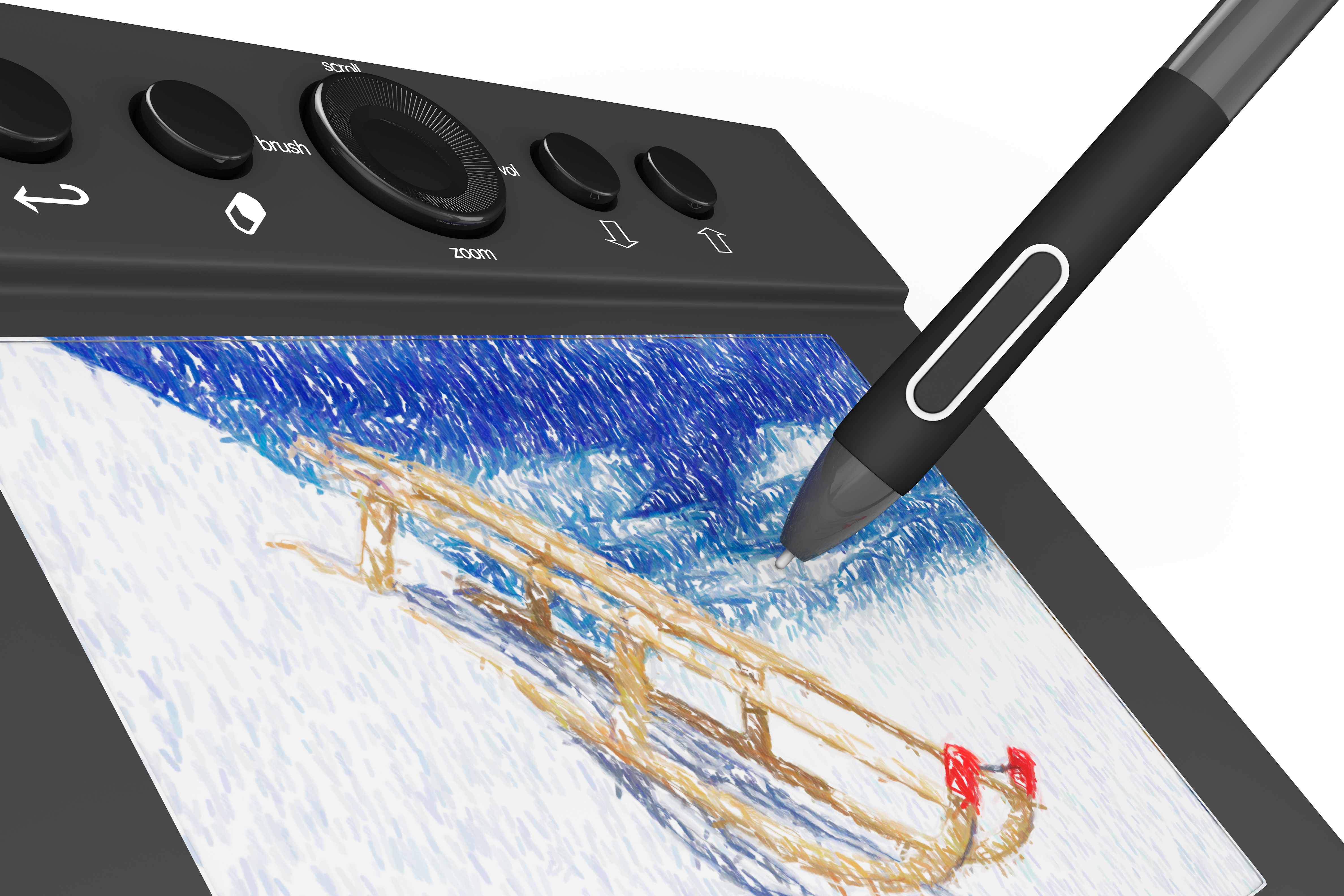
Кисти в Krita — это один из ключевых инструментов, который позволяет художникам создавать разнообразные текстуры и эффекты. Настройка кистей начинается с панели «Наборы кистей», которая обычно располагается справа от холста. Если она не отображается, её можно активировать через меню «Настройки» — «Панели» — «Наборы кистей». Эта панель предоставляет доступ к широкому ассортименту предустановленных кистей, которые можно использовать как есть или настраивать под свои нужды.
Настройка кистей в Krita позволяет вам изменять такие параметры, как размер, непрозрачность и форма. Например, для создания акварельных эффектов можно снизить непрозрачность кисти, чтобы краска ложилась полупрозрачно, что особенно полезно при создании лёгких набросков или детализированных иллюстраций. Также можно изменять динамику кисти, чтобы она реагировала на давление пера, создавая более естественные линии.
Для того чтобы освоить использование кистей, начните с экспериментов с различными параметрами. Попробуйте создать несколько тестовых рисунков, меняя настройки кисти и наблюдая за тем, как это влияет на результат. Это поможет вам лучше понять, какие настройки подходят для ваших задач и стиля рисования. Не бойтесь пробовать новые текстуры и эффекты — это отличный способ расширить свои навыки и возможности в цифровом искусстве.
Цвет и заливка: Как управлять палитрой
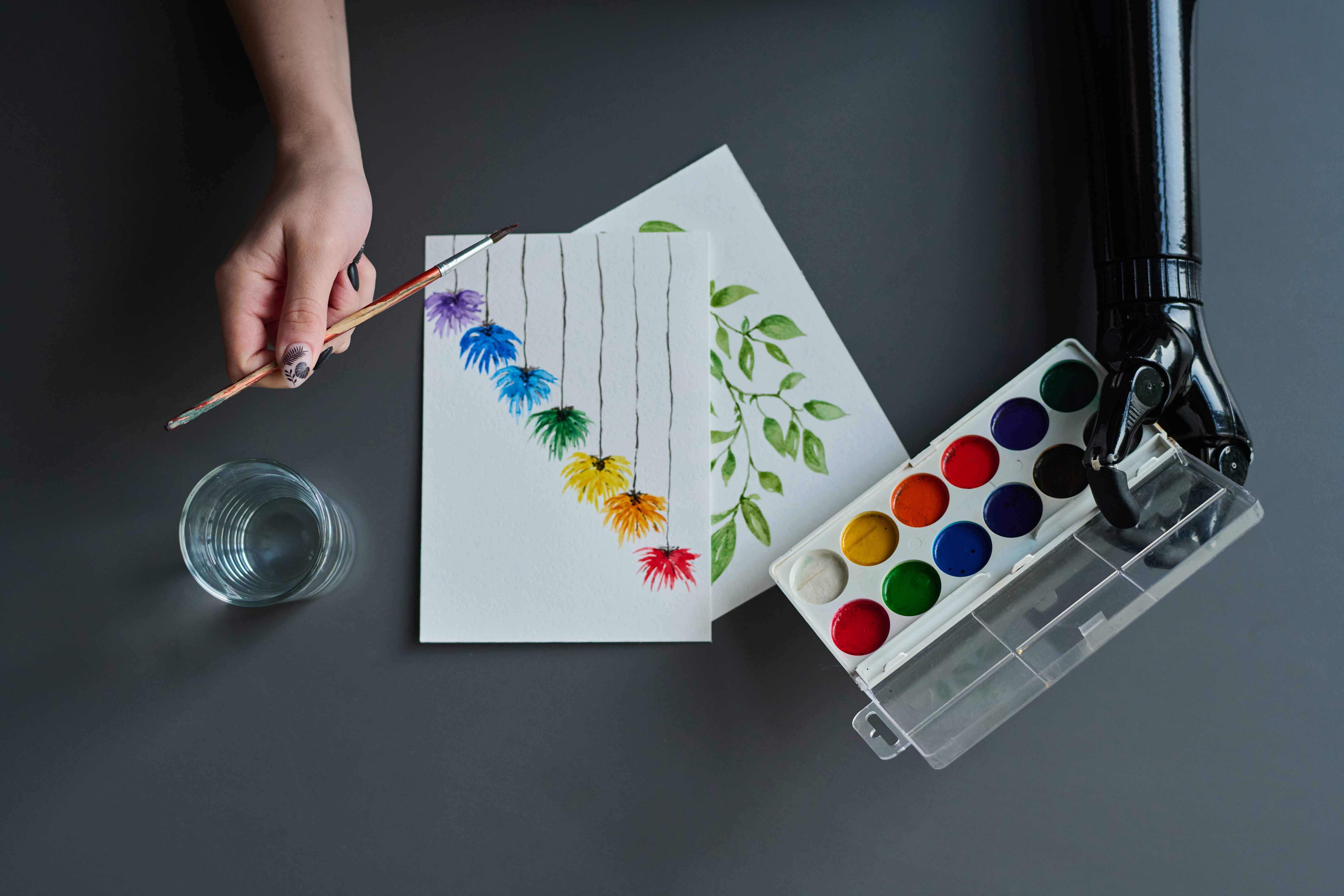
Управление цветом и заливкой в Krita — это ключевой аспект, который позволяет художникам создавать выразительные и насыщенные работы. В Krita палитра цветов может быть настроена под ваши нужды, что делает процесс рисования более интуитивным и удобным. Для начала работы с цветами, важно понимать, как использовать палитру и инструменты заливки.
Палитра в Krita может быть размещена в любом удобном для вас месте рабочего пространства. Это достигается благодаря возможности перетаскивать панели мышкой. Если вам удобнее, чтобы палитра находилась слева, просто перетащите её туда. Это позволяет оптимизировать рабочее пространство под ваши личные предпочтения и сделать процесс рисования более комфортным.
Для выбора цвета можно использовать как стандартные цветовые круги, так и более сложные палитры, которые можно создать самостоятельно или загрузить из интернета. Krita поддерживает импорт различных цветовых наборов, что позволяет вам работать с уже готовыми палитрами, созданными другими художниками. Это особенно полезно, если вы хотите использовать определённую цветовую гамму или стиль.
Инструмент заливки в Krita также предоставляет множество возможностей. Вы можете заливать как целые области, так и использовать градиенты для создания плавных переходов между цветами. Для этого достаточно выбрать инструмент заливки и настроить его параметры под ваши нужды. Например, вы можете изменить непрозрачность или тип градиента, чтобы добиться нужного эффекта.
Важный аспект работы с цветом — это понимание прозрачности. В Krita прозрачность отображается в виде клетчатого фона, что позволяет легко увидеть, какие области вашего рисунка остаются прозрачными. Это особенно полезно при работе с акварельными эффектами или при создании лёгких набросков, где требуется полупрозрачность.
Освоив управление палитрой и инструментами заливки, вы сможете значительно расширить свои возможности в создании цифровых произведений. Попробуйте экспериментировать с различными настройками и палитрами, чтобы найти свой уникальный стиль и подход к работе с цветом.
Полезные функции Krita: Что стоит попробовать
Когда вы только начинаете работать в Krita, важно не упустить из виду некоторые функции, которые могут значительно облегчить процесс создания цифровых рисунков. Одна из таких функций — возможность настраивать интерфейс под свои нужды. Вы можете перетаскивать панели, изменять их размер и располагать так, как вам удобно. Это позволяет создать рабочее пространство, которое будет максимально соответствовать вашему стилю работы.
Еще одной полезной функцией является работа со слоями. Krita предлагает гибкие инструменты для управления слоями, что позволяет легко создавать сложные композиции. Вы можете объединять слои, изменять их прозрачность и применять различные режимы наложения, чтобы добиться нужного эффекта.
Не стоит забывать и о кистях. Krita предоставляет широкий выбор кистей, которые можно настроить под свои нужды. Вы можете изменять параметры кисти, такие как размер, непрозрачность и текстура, чтобы добиться нужного результата. Это особенно полезно, если вы хотите имитировать традиционные техники рисования, такие как акварель или масло.
Кроме того, Krita поддерживает покадровую анимацию, что позволяет создавать простые анимационные сцены и тесты. Хотя эта функция не заменяет профессиональные анимационные программы, она отлично подходит для коротких роликов и экспериментов.
Используйте эти функции, чтобы максимально раскрыть потенциал Krita и сделать процесс рисования более удобным и продуктивным. Попробуйте интегрировать их в свой рабочий процесс и оцените, насколько легче станет создание ваших цифровых произведений.
Как создать первый рисунок в Krita: Пошаговый пример
Горячие клавиши, которые ускоряют работу
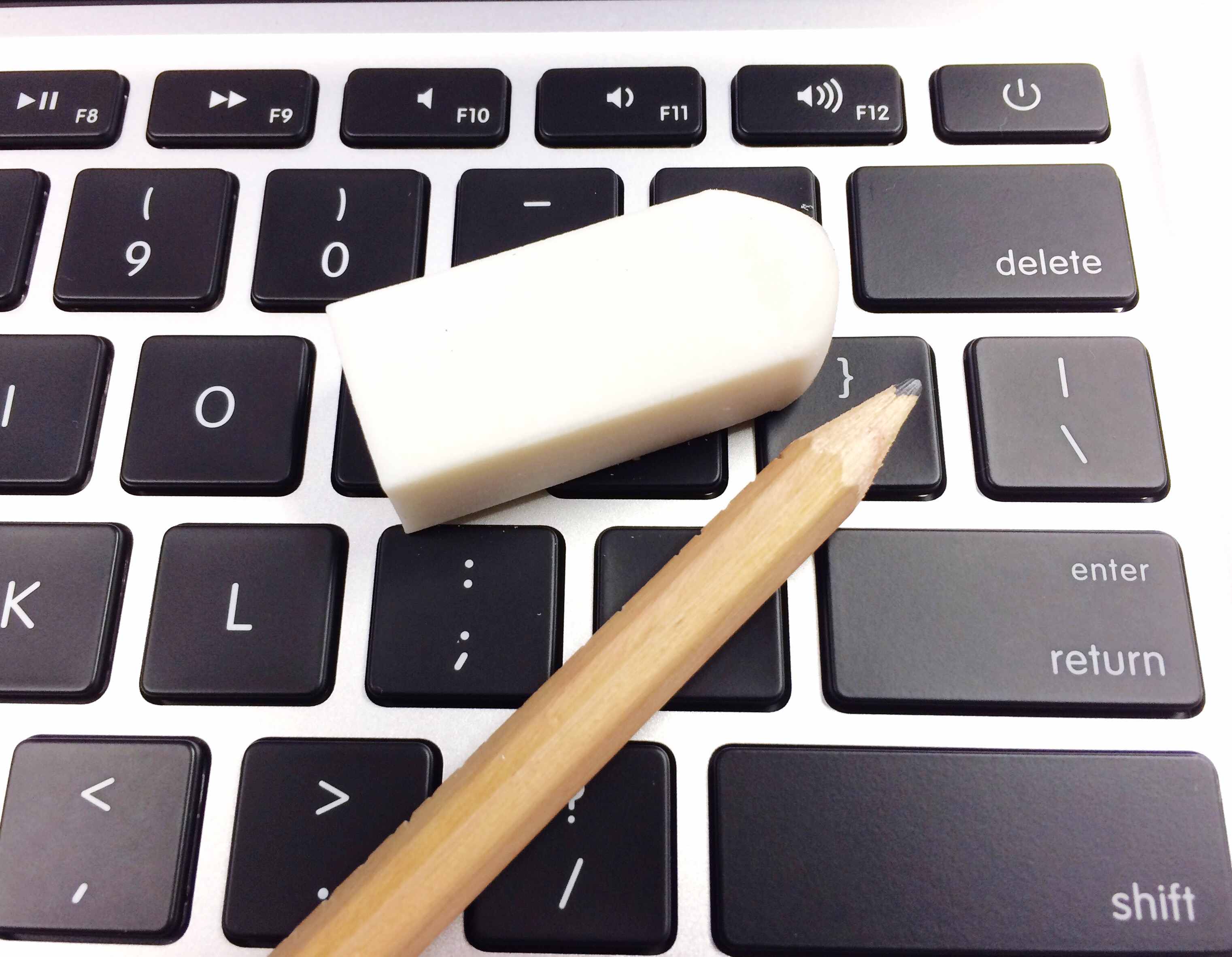
Использование горячих клавиш в Krita значительно ускоряет процесс создания цифровых рисунков и делает работу более эффективной. Вот некоторые из самых полезных сочетаний клавиш, которые помогут вам быстрее освоиться в программе:
- Ctrl + N: Создание нового файла. Это сочетание позволяет быстро начать новый проект без необходимости искать соответствующую опцию в меню.
- Ctrl + Z: Отмена последнего действия. Незаменимая команда для исправления ошибок и экспериментов с разными техниками.
- Ctrl + Shift + Z: Повтор действия. Полезно, если вы случайно отменили нужное действие и хотите его вернуть.
- Ctrl + S: Сохранение текущего проекта. Регулярное сохранение работы поможет избежать потери данных в случае непредвиденных сбоев.
- Ctrl + T: Трансформация выделенной области. Позволяет изменять размер, поворачивать или деформировать выбранный объект.
- Ctrl + E: Слияние слоев. Удобно для упрощения структуры проекта и уменьшения количества слоев.
- Ctrl + G: Группировка слоев. Помогает организовать слои в более управляемые блоки, особенно в сложных проектах.
- Shift + B: Быстрый доступ к инструменту "Кисть". Это сочетание позволяет мгновенно переключаться на основной инструмент рисования.
Освоение этих горячих клавиш поможет вам быстрее адаптироваться к работе в Krita и сосредоточиться на творческом процессе, а не на поиске нужных функций в меню.
Частые ошибки новичков в Krita и как их избежать
Осваивая Krita, новички часто сталкиваются с рядом типичных ошибок, которые могут замедлить процесс обучения и снизить удовольствие от работы. Вот несколько распространенных ошибок и советы, как их избежать:
- Неправильная работа со слоями: Часто начинающие забывают создавать новые слои для разных элементов рисунка. Это может привести к путанице и невозможности внести изменения без ущерба для других частей работы. Всегда проверяйте, на каком слое вы работаете, и создавайте новые слои для каждого значимого элемента.
- Неправильная настройка кистей: Использование стандартных настроек кистей может не всегда подходить для ваших задач. Экспериментируйте с параметрами кистей, такими как непрозрачность и размер, чтобы достичь нужного эффекта.
- Игнорирование горячих клавиш: Многие новички не используют горячие клавиши, что замедляет процесс работы. Освойте основные сочетания клавиш, такие как Ctrl + Z для отмены действия или Ctrl + S для сохранения, чтобы ускорить процесс.
- Неправильное использование цвета и заливки: Часто новички забывают о палитре и возможности настройки цвета. Используйте палитру для выбора и сохранения нужных оттенков, а также экспериментируйте с различными режимами наложения.
- Отсутствие регулярного сохранения: Krita, как и любая другая программа, может неожиданно закрыться или зависнуть. Привыкайте сохранять свою работу регулярно, чтобы избежать потери данных.
Избегая этих ошибок, вы сможете быстрее освоить Krita и насладиться процессом создания цифровых произведений искусства. Попробуйте создать свой первый рисунок, применяя предложенные советы, и поделитесь результатом в комментариях!
Системные требования и установка
Перед тем как начать работать с Krita, важно убедиться, что ваш компьютер соответствует минимальным системным требованиям. Это поможет избежать проблем с производительностью и обеспечит комфортную работу в программе. Krita требует минимум 4 ГБ оперативной памяти, но для более плавной работы рекомендуется иметь 8 ГБ. Процессор должен иметь частоту не менее 2 ГГц. Видеокарта не играет ключевой роли, однако поддержка OpenGL может ускорить работу с холстом.
Установка Krita проста и не требует специальных навыков. Программа доступна для скачивания на официальном сайте, где вы найдете версии для Windows, macOS и Linux. После загрузки установочного файла следуйте инструкциям мастера установки. Убедитесь, что у вас установлены все необходимые драйверы для графического планшета, если вы планируете его использовать. Это обеспечит корректную работу пера и чувствительность к нажатию, что особенно важно для цифрового рисования.
После установки Krita, рекомендуется провести небольшую настройку интерфейса под свои нужды. Вы можете перемещать панели и инструменты, чтобы создать наиболее удобное рабочее пространство. Это поможет вам быстрее освоиться и сосредоточиться на творческом процессе, не отвлекаясь на поиск нужных инструментов.
Чем Krita отличается от Photoshop и Procreate
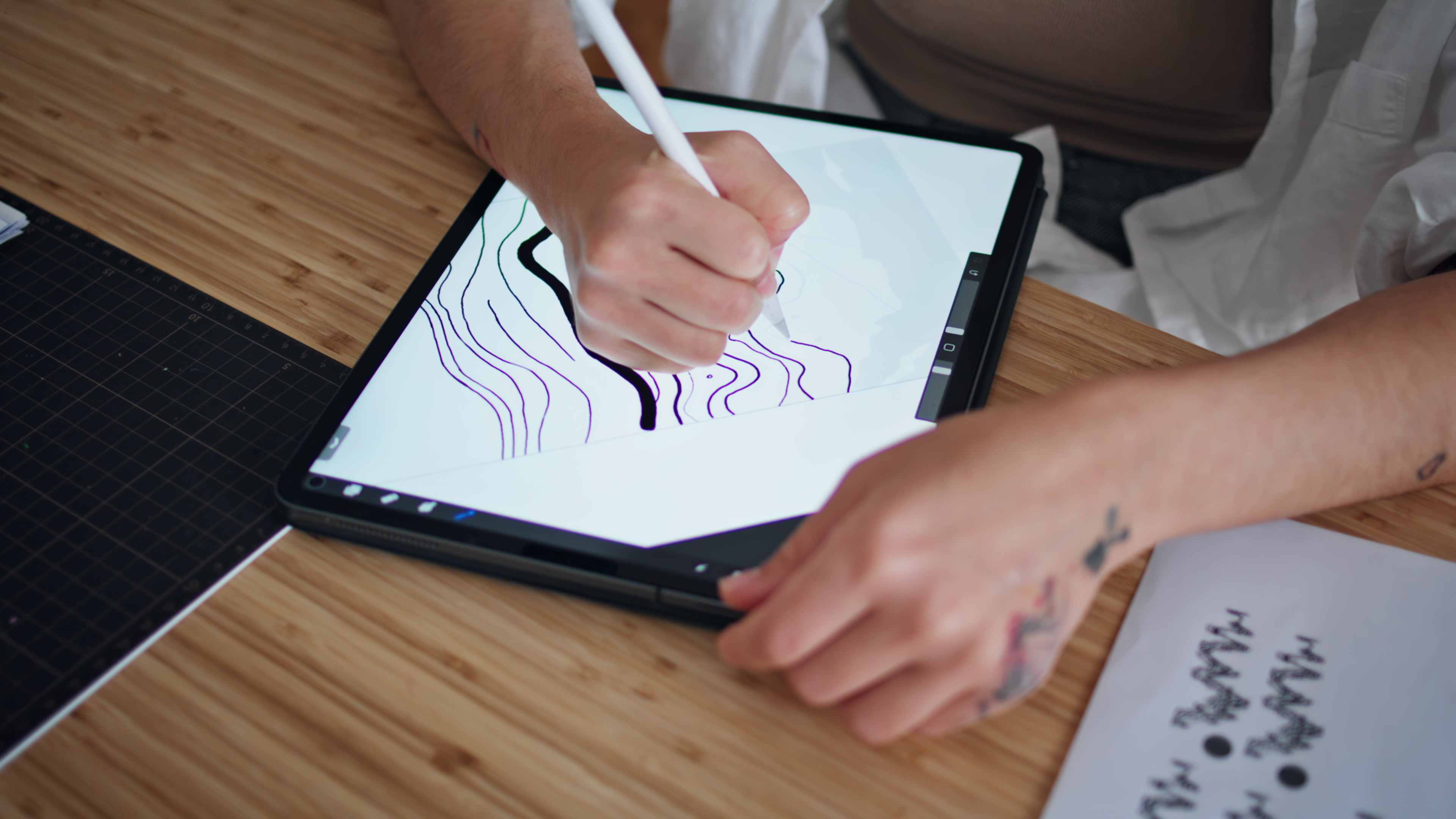
| Критерий | Krita | Photoshop | Procreate |
|---|---|---|---|
| Специализация | Цифровая живопись и иллюстрация | Редактирование фото и графический дизайн | Цифровая живопись и иллюстрация |
| Платформы | Windows, macOS, Linux | Windows, macOS | iOS (iPad) |
| Стоимость | Бесплатно | Подписка | Единовременная покупка |
| Анимация | Покадровая анимация | Ограниченные возможности | Нет |
| Настройки кистей | Гибкие и детализированные | Ограниченные | Широкие возможности |
| Поддержка планшетов | Широкая поддержка | Широкая поддержка | Только iPad |
Цитата редактора

Krita — это не просто программа для рисования, это целая экосистема, созданная специально для художников и иллюстраторов. Она предлагает уникальные возможности, которые позволяют воплотить в жизнь любые творческие идеи, будь то создание цифровых картин или анимации. Krita отличается от других программ своей специализацией на художественном процессе, что делает её незаменимым инструментом для тех, кто стремится к профессиональному росту в области цифрового искусства.
«Krita — это не просто инструмент, это целая экосистема для художников, которая позволяет воплотить в жизнь любые творческие идеи.»
Эта программа предлагает широкий спектр функций, от настройки кистей до работы со слоями и цветами, что делает её идеальной для создания как простых эскизов, так и сложных иллюстраций. Krita также поддерживает покадровую анимацию, что открывает дополнительные возможности для художников, желающих экспериментировать с движением и динамикой в своих работах.
Заключение: Начните творить с Krita
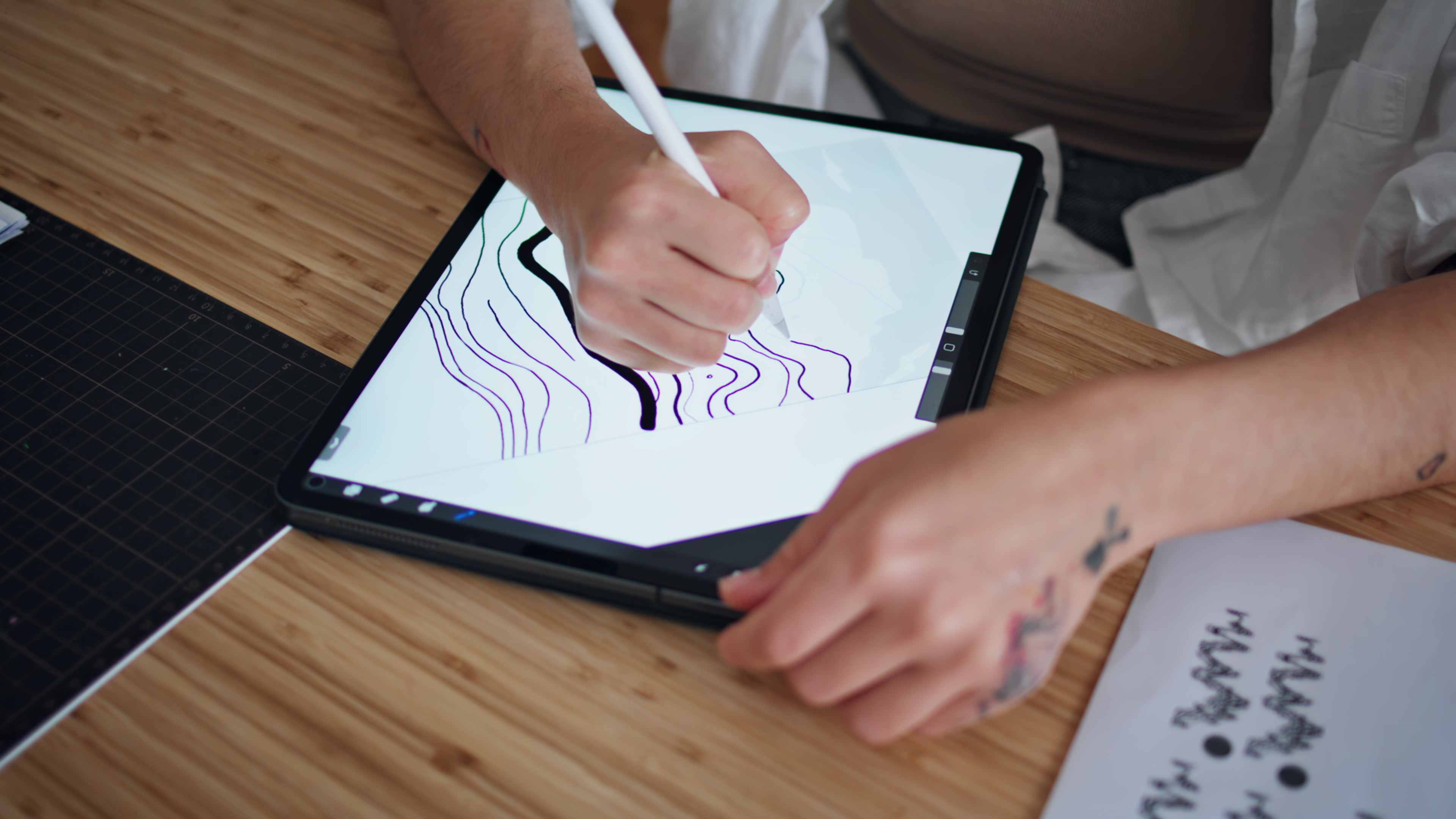
Освоение Krita — это не просто знакомство с новым инструментом, а погружение в мир цифрового искусства, где каждый может воплотить свои творческие идеи. Начав с изучения интерфейса и базовых инструментов, вы постепенно освоите работу со слоями, кистями и цветами. Эти знания станут основой для создания вашего первого цифрового рисунка.
Важно помнить, что Krita предлагает не только стандартные функции для рисования, но и возможности для анимации и работы с различными эффектами. Это делает программу универсальной платформой для художников, желающих экспериментировать и развивать свои навыки.
Не бойтесь делать ошибки — они неизбежны на пути обучения. Используйте их как возможность для роста и улучшения своих навыков. Пробуйте разные техники, исследуйте новые функции и не забывайте о горячих клавишах, которые помогут ускорить вашу работу.
Теперь, когда вы знакомы с основами, самое время открыть Krita и попробовать создать свой первый рисунок. Пусть это будет небольшой проект, но он станет вашим первым шагом в мир цифрового искусства. Делитесь своими результатами и впечатлениями в комментариях, чтобы вдохновить других и получить полезные советы от сообщества.