Автор
Ненашев А.На чтение
9 минДата обновления
17.04.2026




















«100балльный репетитор» — это онлайн-школа, специализирующаяся на подготовке школьников к ЕГЭ и ОГЭ, которая уже помогла более 140 000 учащихся по всей России. Школа объединяет опытных преподавателей и учеников, стремящихся сдать экзамены на высокие баллы.
Учи.Дома — это платформа, которая предоставляет услуги репетиторов для школьников с 1 по 11 класс, предлагая удобное и качественное обучение онлайн.
Онлайн курсы Eduson Academy предлагают своим студентам сделать большой рывок по карьерной лестнице в 2022 году. Каталог обширен и предоставляет специализацию по разным направлениям. Интернет-ресурс взаимодействует с известными российскими брендами.
Каменный город — это надёжная компания, с 2009 года специализирующаяся на обучении педагогов. Компания предлагает курсы повышения квалификации и переподготовки для работников образования, помогая им обновлять знания, развивать портфолио и повышать профессиональные навыки.
Презентации – это отличный метод наглядного изображения статистического или иного информационного материала. Онлайн школа позволит вам изучить все тонкости и особенности создания эффектных, незаурядных презентаций. Причем во время обучения вы будете пользоваться не только привычными всем программами, вроде PowerPoint. Такой навык будет крайне полезен во многих сферах деятельности: менеджмент, анализ данных, маркетинг, создание и продвижение стартапов, студентам.
Ориентирована на профессиональное развитие и повышение квалификации специалистов. Широкий выбор направлений и курсов.
Крупнейшая международная сеть академий IT-образования с высоким уровнем трудоустройства выпускников
Учебный центр МГУТУ — ведущий центр дополнительного профессионального образования, который с 2009 года обучил более 200 000 слушателей.
InstructorPRO — это учебный центр, специализирующийся на обучении фитнес-тренеров и специалистов в области физической культуры.
Луч Знаний — образовательная организация, предоставляющая курсы и программы дистанционного обучения для детей и взрослых на платформе luchznaniy.ru. Поддержите развитие с современными образовательными решениями.
Moscow Business School — это образовательный центр, предлагающий программы для повышения профессиональных навыков с 2007 года.
Яндекс Практикум - это еще один целеустремленный проект от известной всем российской компании. Он предлагает пройти курсы по профессиям будущего. Учебные программы объемные, некоторые из них требуют до 12 месяцев на освоение, но эффективность так же высока.
Академия безопасности предлагает профессиональное обучение и дополнительное образование в сфере охраны труда, промышленной и пожарной безопасности для повышения квалификации специалистов.
Образовательный центр Fit Standard предлагает широкий спектр курсов повышения квалификации и профессиональной переподготовки в области фитнеса. Наша цель — помочь людям, стремящимся развиваться в сфере здоровья и физической активности, получить необходимые знания и навыки для успешной карьеры.
Онлайн-школа Тетрика — ваш помощник в улучшении успеваемости и подготовке к экзаменам.
Академия ДПО — образовательная организация для профессионального и дополнительного обучения с современными программами и дистанционным форматом, подходит для повышения квалификации и переподготовки специалистов.
Высшая школа делового администрирования — это образовательное учреждение, ориентированное на подготовку и развитие профессионалов в области управления, организации и научно-методической деятельности.
Национальный центральный институт развития дополнительного образования (НЦРДО) — это образовательное учреждение, специализирующееся на профессиональной переподготовке и повышении квалификации специалистов по широкому спектру направлений.
Лицей «Учёный фитнес» — уникальная образовательная платформа, объединяющая ведущих экспертов фитнес-индустрии, учёных спортивной науки и профессиональных педагогов.
Современные программы обучения для тех, кто хочет овладеть востребованными профессиями в IT, дизайне и других областях.
Не рекомендуется удалять пустые строки через раздел «Найти и выбрать». Эта команда сразу удаляет всю строку, где есть пробелы. В этом случае исчезнут и ячейки с необходимой информацией. Инструмент «Найти и выбрать» полезен, когда вся строка в таблице пуста и ее нужно удалить. В такой ситуации необходимо принять следующие меры:
В Excel пустые строки можно удалить, отсортировав таблицу или установив фильтр. Однако этот метод также может привести к полному удалению строки с заполненными ячейками. Кроме того, могут быть затронуты соседние строки или столбцы.
Примечание! В Excel вы не можете удалять пустые строки, выбирая отдельные ячейки в таблице, чтобы не потерять важную информацию. Лучше использовать другие методы, о которых будет рассказано позже.
Для этого можно использовать специальную формулу, которая работает во всех версиях программы: = ЕСЛИ (СЧЁТ (A2: E2) = 0; «Пусто»; «»). A2 и E2 — первая и последняя ячейка строки, из которой нужно удалить пробелы. Точно так же выражение применяется к любому столбцу в таблице. Пользователь должен поместить курсор мыши в пустую ячейку и записать эту формулу в строке вверху главного меню. Кроме того, эту формулу нужно будет растянуть на все строки или столбцы таблицы, удерживая крестик ЛКМ в правом нижнем углу первой ячейки. После таких манипуляций пропадут пустые строки.
Power Query — это специальный инструмент, который присутствует в версиях Excel с 2013 года.
Важно! Этот инструмент изменяет форматирование таблицы, заполнение ячеек, их размер, ориентацию.
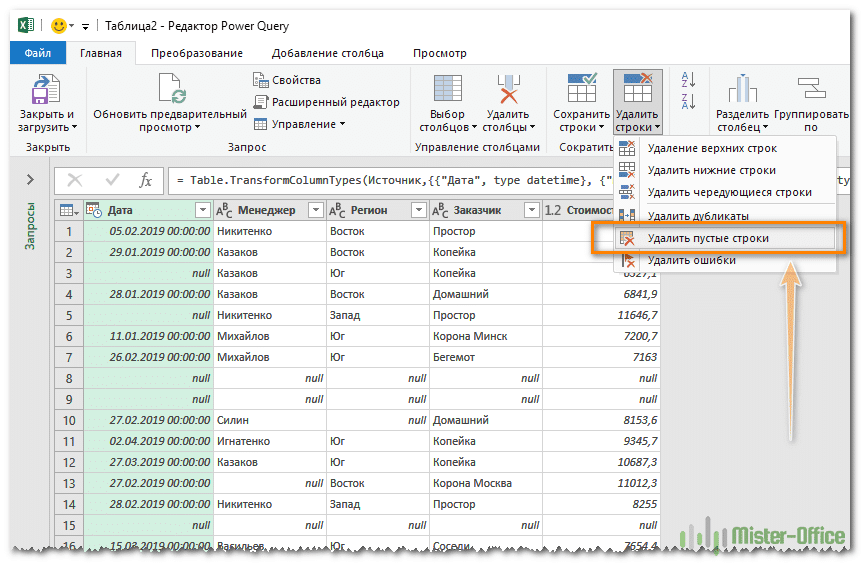
Чтобы удалить пустые ячейки в таблицах, вам нужно выполнить несколько простых шагов в алгоритме:
Загрузите таблицу в редактор Power Query
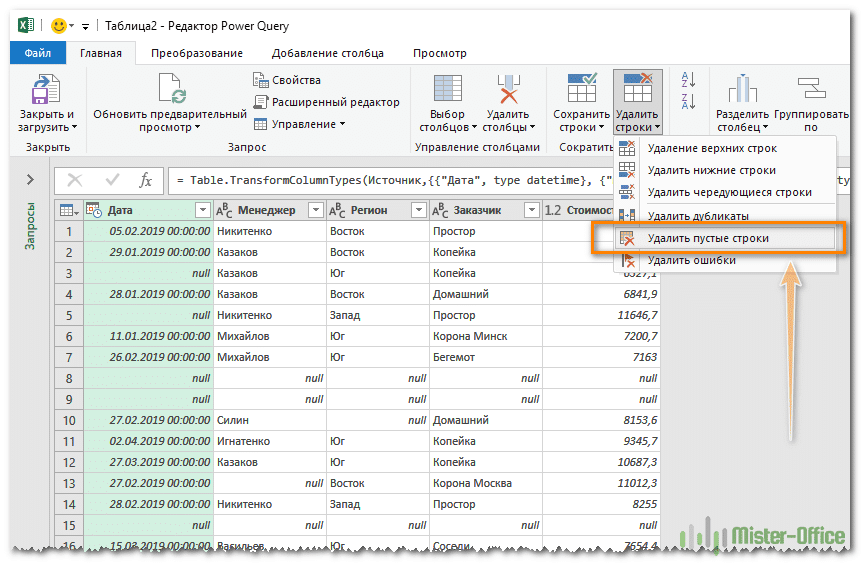 Удаление пустых строк в редакторе Power Query. Пошаговый алгоритм
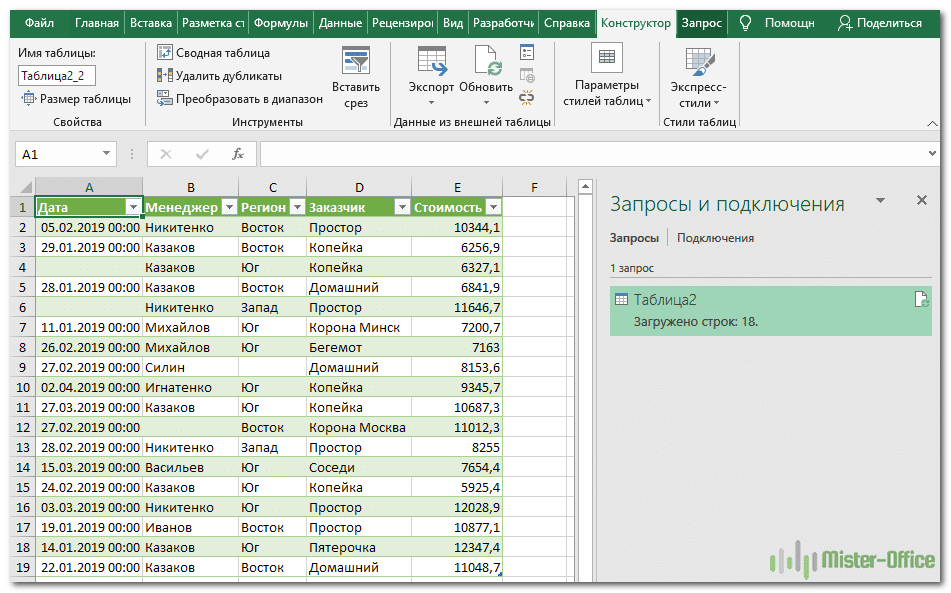 Окончательный результат. Внешний вид таблицы после реализации метода
Дополнительная информация! После реализации рассматриваемого метода формат отображения дат и чисел в таблице изменится.
После построения в некоторых столбцах таблицы могут появиться одиночные пустые ячейки. Избавиться от них несложно, применив метод пробелов, рассмотренный в начале статьи. В этой ситуации вы можете применить этот метод удаления. Вы должны действовать следующим образом:
В процессе составления таблицы в Excel часто появляются пустые строки, в которых, собственно, прописана скрытая информация. Лишние ячейки можно удалить следующим образом:
Иногда пользователь не хочет удалять информацию из скрытых ячеек таблицы. В этом случае их можно скрыть. Скрытие строк в Microsoft Office Excel выполняется по следующей инструкции:
VBA — это специальный язык программирования, предназначенный для автоматизации процессов в редакторах Microsoft Office. С его помощью можно будет быстро устранить пустые ячейки в Excel, скопировав необходимый программный код. Вам не нужно быть программистом, чтобы реализовать этот метод удаления. Далее мы рассмотрим несколько команд, реализованных на VBA в Excel.
Если выбрать нужные строки и ввести этот код, можно удалить все пробелы указанного диапазона. В этом случае пользователь не увидит никаких предупреждений, сообщений, всплывающих диалогов и т.д. Вы можете увидеть код для удаления пробелов в диапазоне на следующем изображении:
 Программный код для удаления пустых строк в указанном диапазоне
Чтобы вставить макрос в Excel на языке программирования VBA и запустить его, вам необходимо:
Важно! Созданный макрос будет сохранен в Excel, и вам не нужно будет вставлять его каждый раз для выполнения определенного действия.
С помощью написанного кода можно сразу удалить все пробелы, которые есть на активном листе Excel. Для этого используется следующий код:
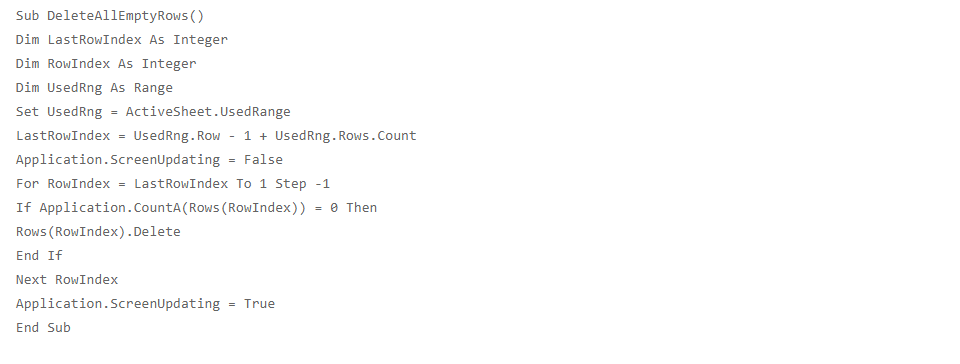 Макрос для удаления всех пробелов в листе Excel
Это метод пробелов, описанный выше, реализованный с помощью кода. Этот метод позволяет удалить всю строку, содержащую одну или несколько пустых ячеек, а также удалить дополнительные строки. Представленный код будет выглядеть так:
 Макрос для удаления лишних пустых строк со всего листа
Перед запуском любого кода в Excel рекомендуется сделать копию своей работы, чтобы не потерять важную информацию в случае ошибки.
Для написания кодов в Excel создается рабочая книга. Альтернативный метод создания и запуска макросов обсуждался выше. Есть еще один способ — выполнить следующие действия:
Дополнительная информация! Чтобы активировать созданный макрос в следующий раз, вам необходимо войти в книгу, выбрать соответствующую таблицу, зажав «Alt + F8» на клавиатуре, выбрать нужный код и нажать кнопку «Выполнить».
Сортировка данных в таблице помогает устранить пробелы. Эта операция выполняется по алгоритму:
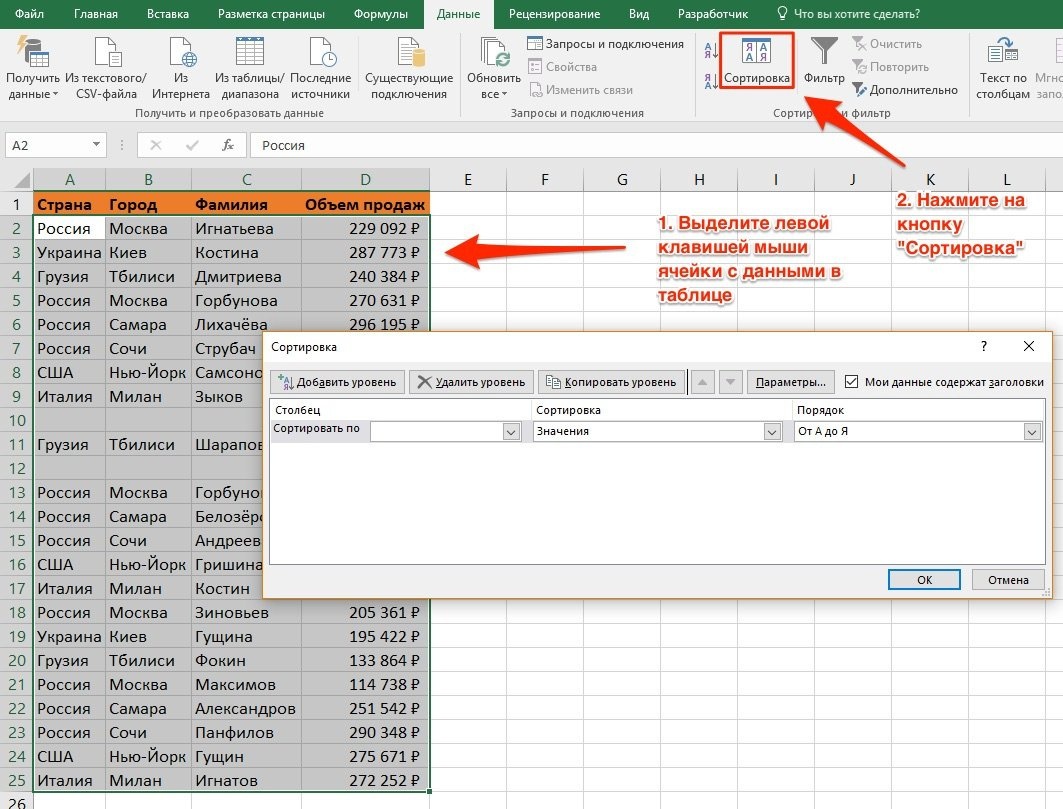 Сортировка таблицы значений в Excel
В следующем меню выберите столбец для сортировки содержащейся в нем информации и нажмите «ОК».
 Выбор столбца для сортировки данных
Убедитесь, что таблица отсортирована. Пустые строки будут размещены под таблицей. При необходимости их можно удалить.
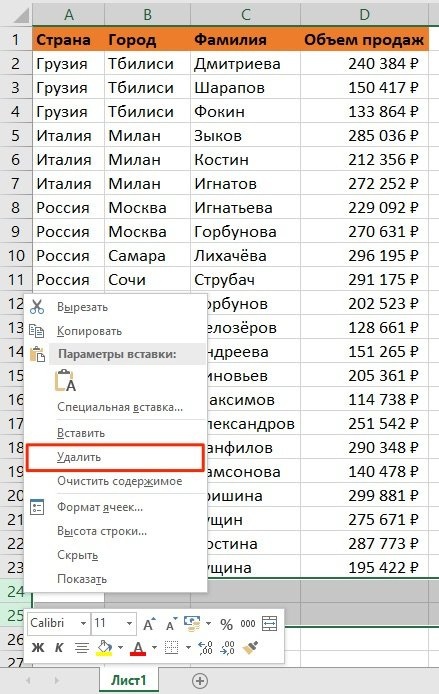 Удаление пустых ячеек после сортировки таблицы
Процесс выполнения поставленной задачи разбит на следующие этапы:
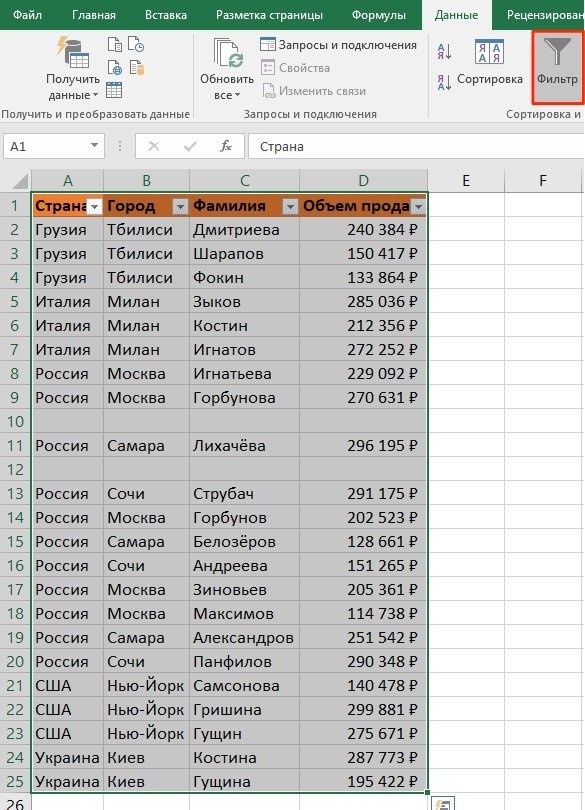 Путь к фильтрации данных таблицы в Excel
В появившемся окне установите флажок рядом со значением «(Пусто)».
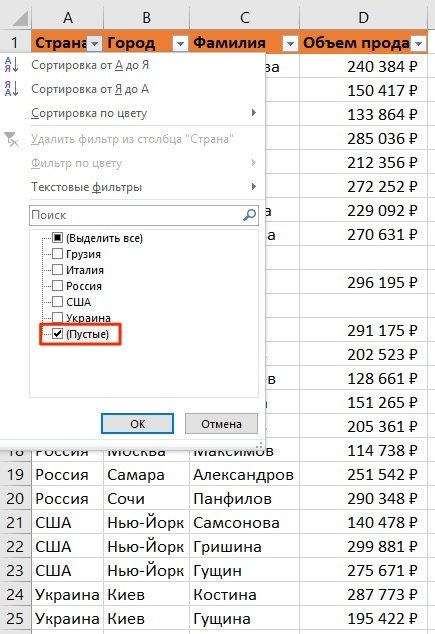 Выбор пустых строк для фильтрации
Убедитесь, что все пустые ячейки в планшете выделены, и удалите их стандартным способом, описанным выше.
Перед запуском метода фильтрации данных необходимо выделить весь диапазон таблицы, иначе фильтрация будет выполняться только до первого пустого значения.
Примечание! Чтобы удалить пустые ячейки, как описано выше, пользователь должен будет тщательно отфильтровать каждый столбец таблицы, чтобы не удалить необходимую информацию.
В Excel есть встроенный инструмент, с помощью которого вы можете выбирать ячейки в группах. С его помощью удаление пустот проводится по алгоритму:
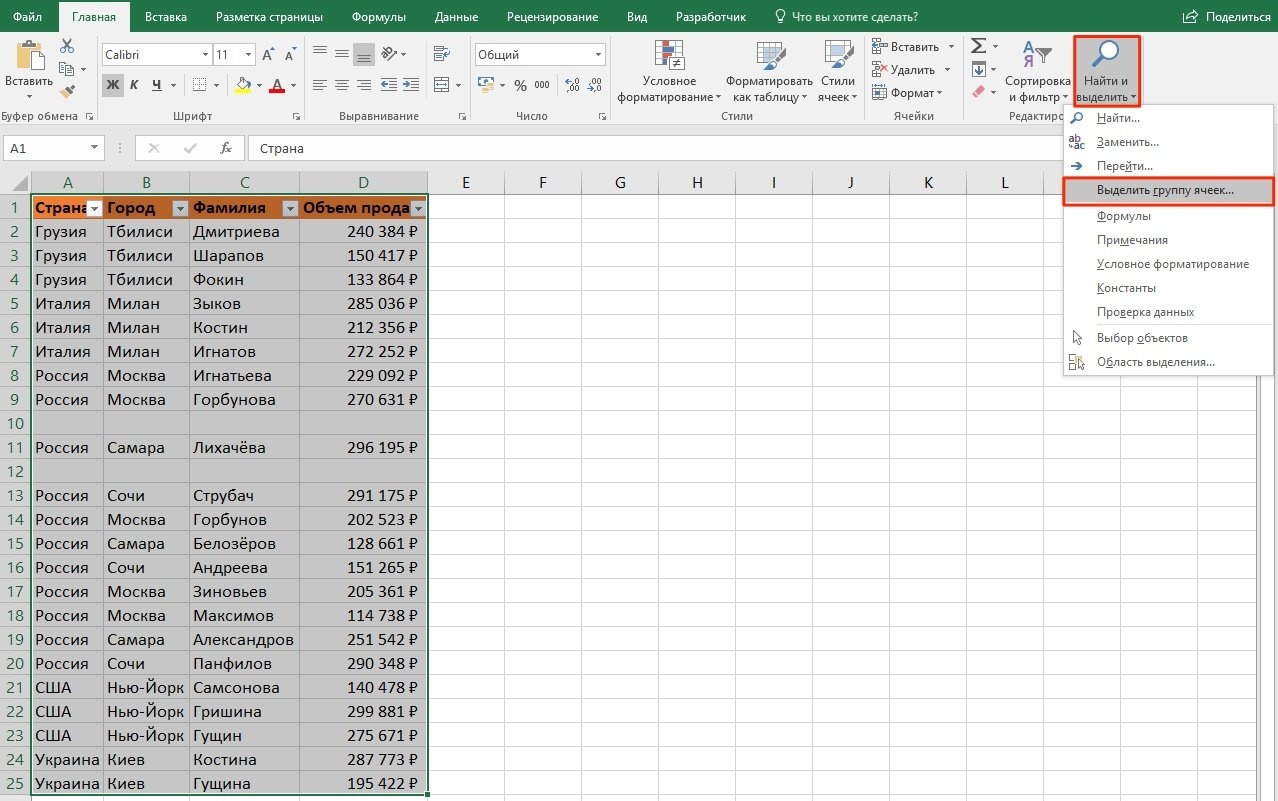 Выбор группы ячеек в Excel
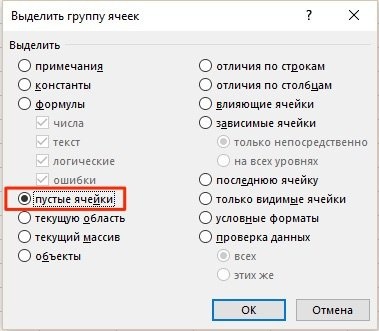 Выделение пустых ячеек в появившемся окне
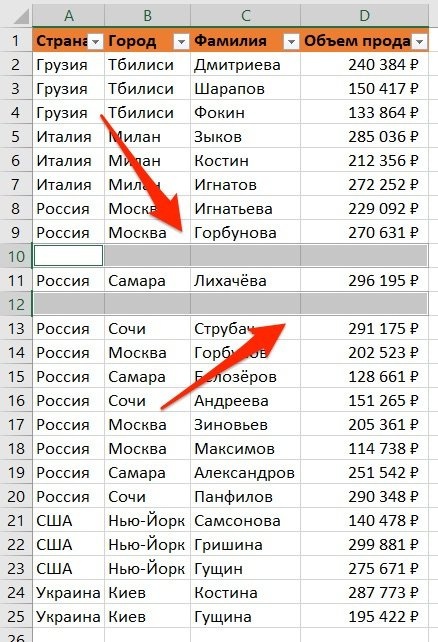 Автоматическое выделение промежутков в таблице
Чтобы удалить пробелы рядом с таблицей, вы можете создать столбец, который будет выполнять роль вспомогательного элемента. Это один из самых быстрых и надежных методов удаления. Для реализации этого метода нужно произвести несколько простых манипуляций по пошаговой инструкции:
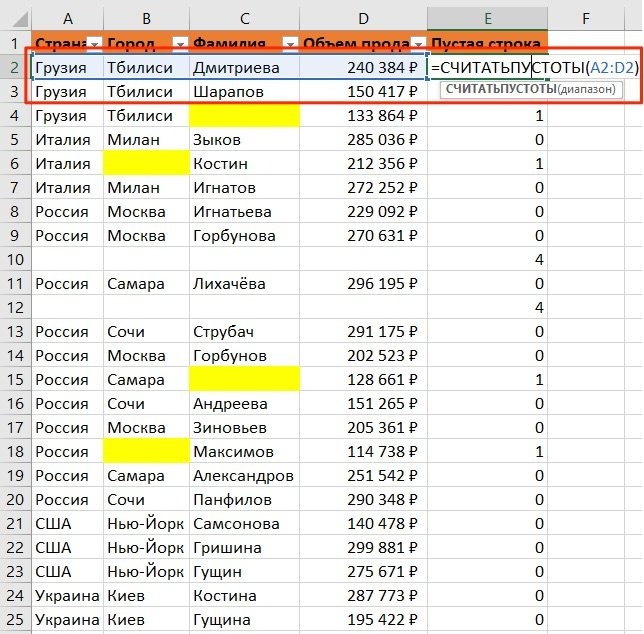 Подсчитайте пустоты в опорной колонне
Важно! Эта формула выглядит так: «= СЧИТАТЬПУСТОТЫ (A6: D6)». Вместо букв в скобках указан диапазон ячеек.
Поэтому есть несколько способов удалить пустые строки в Microsoft Excel, каждый из которых актуален для конкретного случая. Чтобы разобраться в теме, вам необходимо внимательно прочитать приведенную выше информацию.