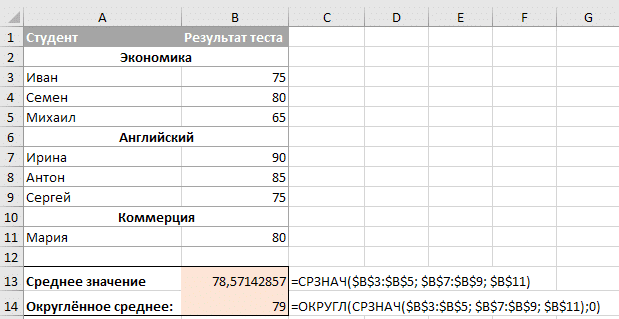
В этой статье показано, как определить среднее значение в Excel для различных типов данных с помощью формул СРЕДНИЙ или СРЕДНИЙ. Вы также узнаете, как использовать функции СРЗНАЧЕСЛИМН и СРЗНАЧЕСЛИМН для вычисления среднего значения ячеек, соответствующих определенным критериям.
Средняя зарплата… Средняя продолжительность жизни… Каждый день мы слышим эти фразы, которые используются для описания набора из одного числа. Но, как ни странно, «среднее значение» — довольно коварное понятие, которое часто вводит в заблуждение обычного человека, неопытного в математической статистике. Например, в абстрактной компании десять сотрудников. Девять из них получают зарплату около 50 000 рублей, а один — 1 500 000 рублей (по странному стечению обстоятельств он также является генеральным директором этой компании).
В математике среднее значение называется средним арифметическим и вычисляется путем добавления группы чисел и последующего деления на количество этих чисел.
В приведенном выше примере средняя зарплата: 195 000 рублей = (50 000 * 9 + 1 500 000) / 10. Вряд ли эта цифра соответствует реальной ситуации, но это расчет среднего арифметического.
Однако в большинстве случаев знание среднего значения весьма полезно.
Как рассчитать среднее арифметическое в Excel? Нет необходимости писать сложные математические выражения. Есть несколько функций на все случаи жизни».
- СРЕДНЕЕ (на английском языке) — вычисляет среднее арифметическое ячеек с числами.
- СРЕДНИЙ (или СРЕДНИЙ) — находит среднее арифметическое ячеек с любыми данными (числами, логическими и текстовыми значениями).
- AVERAGEIF (или AVERAGEIF) — среднее значение по заданному критерию.
- AVERAGEIFS (или AVERAGEIFS): среднее значение ячеек, удовлетворяющих нескольким условиям.
Функция СРЗНАЧ
AVERAGE используется для возврата среднего арифметического указанных ячеек.
СМИ №1; [номер 2];…)
Число 1, 2 и т.д. — это числа, которые вы хотите усреднить. Первый аргумент является обязательным, последующие — нет. В формулу можно включить до 255 аргументов. Они могут быть представлены в виде чисел, ссылок на ячейки или диапазонов.
Использование функции СРЗНАЧ – на примерах.
СРЕДНИЙ — одна из самых простых и простых в использовании функций Excel, и следующие примеры демонстрируют это.
Пример 1. Расчет среднего из нескольких чисел.
вы можете указать числа напрямую. Например,
= AVERAGE (1; 2; 3; 4) возвращает 2,5.
Чтобы вычислить среднее значение для столбца, обратитесь ко всему столбцу:
= СРЕДНИЙ (A: A)
Чтобы получить строку, вставьте на нее ссылку:
= СРЕДНИЙ (1: 1)
Чтобы вычислить в диапазоне, укажите его:
= СРЕДНИЙ (LA1: C20)
Чтобы получить среднее значение для несмежных ячеек, запишите каждую ячейку отдельно, например
= СРЕДНИЙ (A1; C1; D1)
И, конечно же, ничто не мешает включать в одну формулу числа, ссылки и диапазоны. Например, следующее выражение вычисляет среднее значение двух интервалов и одного значения:
= СРЕДНИЙ (A3: B5; C7: D9; B11)
Примечание. Если вы хотите округлить полученное число до ближайшего целого, используйте одну из функций округления, например:
= ОКРУГЛ (СРЕДНИЙ (B3: B5; B7: B9; B11); 0)

Помимо чисел, вы можете использовать функцию СРЕДНЕЕ, чтобы вычислить среднее значение на основе других типов чисел, таких как проценты и времена. Это показано в следующих примерах.
Пример 2. Расчет среднего процента.
Если у вас есть процентный столбец в вашей электронной таблице, как вы получите средний процент выполнения? Возьмем обычную формулу Excel для среднего