Автор
Ненашев А.На чтение
5 минДата обновления
19.04.2026




















«100балльный репетитор» — это онлайн-школа, специализирующаяся на подготовке школьников к ЕГЭ и ОГЭ, которая уже помогла более 140 000 учащихся по всей России. Школа объединяет опытных преподавателей и учеников, стремящихся сдать экзамены на высокие баллы.
Учи.Дома — это платформа, которая предоставляет услуги репетиторов для школьников с 1 по 11 класс, предлагая удобное и качественное обучение онлайн.
Онлайн курсы Eduson Academy предлагают своим студентам сделать большой рывок по карьерной лестнице в 2022 году. Каталог обширен и предоставляет специализацию по разным направлениям. Интернет-ресурс взаимодействует с известными российскими брендами.
Каменный город — это надёжная компания, с 2009 года специализирующаяся на обучении педагогов. Компания предлагает курсы повышения квалификации и переподготовки для работников образования, помогая им обновлять знания, развивать портфолио и повышать профессиональные навыки.
Презентации – это отличный метод наглядного изображения статистического или иного информационного материала. Онлайн школа позволит вам изучить все тонкости и особенности создания эффектных, незаурядных презентаций. Причем во время обучения вы будете пользоваться не только привычными всем программами, вроде PowerPoint. Такой навык будет крайне полезен во многих сферах деятельности: менеджмент, анализ данных, маркетинг, создание и продвижение стартапов, студентам.
Ориентирована на профессиональное развитие и повышение квалификации специалистов. Широкий выбор направлений и курсов.
Крупнейшая международная сеть академий IT-образования с высоким уровнем трудоустройства выпускников
Учебный центр МГУТУ — ведущий центр дополнительного профессионального образования, который с 2009 года обучил более 200 000 слушателей.
InstructorPRO — это учебный центр, специализирующийся на обучении фитнес-тренеров и специалистов в области физической культуры.
Луч Знаний — образовательная организация, предоставляющая курсы и программы дистанционного обучения для детей и взрослых на платформе luchznaniy.ru. Поддержите развитие с современными образовательными решениями.
Moscow Business School — это образовательный центр, предлагающий программы для повышения профессиональных навыков с 2007 года.
Яндекс Практикум - это еще один целеустремленный проект от известной всем российской компании. Он предлагает пройти курсы по профессиям будущего. Учебные программы объемные, некоторые из них требуют до 12 месяцев на освоение, но эффективность так же высока.
Академия безопасности предлагает профессиональное обучение и дополнительное образование в сфере охраны труда, промышленной и пожарной безопасности для повышения квалификации специалистов.
Образовательный центр Fit Standard предлагает широкий спектр курсов повышения квалификации и профессиональной переподготовки в области фитнеса. Наша цель — помочь людям, стремящимся развиваться в сфере здоровья и физической активности, получить необходимые знания и навыки для успешной карьеры.
Онлайн-школа Тетрика — ваш помощник в улучшении успеваемости и подготовке к экзаменам.
Академия ДПО — образовательная организация для профессионального и дополнительного обучения с современными программами и дистанционным форматом, подходит для повышения квалификации и переподготовки специалистов.
Высшая школа делового администрирования — это образовательное учреждение, ориентированное на подготовку и развитие профессионалов в области управления, организации и научно-методической деятельности.
Национальный центральный институт развития дополнительного образования (НЦРДО) — это образовательное учреждение, специализирующееся на профессиональной переподготовке и повышении квалификации специалистов по широкому спектру направлений.
Лицей «Учёный фитнес» — уникальная образовательная платформа, объединяющая ведущих экспертов фитнес-индустрии, учёных спортивной науки и профессиональных педагогов.
Современные программы обучения для тех, кто хочет овладеть востребованными профессиями в IT, дизайне и других областях.
Иногда возникает необходимость понять, сколько ячеек содержит какую-либо информацию. В арсенале Excel есть ряд инструментов, которые помогут вам выполнить эту задачу. Мы наглядно показываем скриншотами, что для этого нужно сделать. Мы проанализируем наиболее типичные ситуации, в которых следует произвести определение количества ячеек, с информацией и методами, которые наиболее подходят для них.
Какие инструменты доступны пользователю, если он хочет определить, сколько существует ячеек?
Пользователь может выбрать, какой метод использовать, в зависимости от ситуации. Кроме того, вы можете использовать несколько инструментов одновременно для решения особо сложных задач.
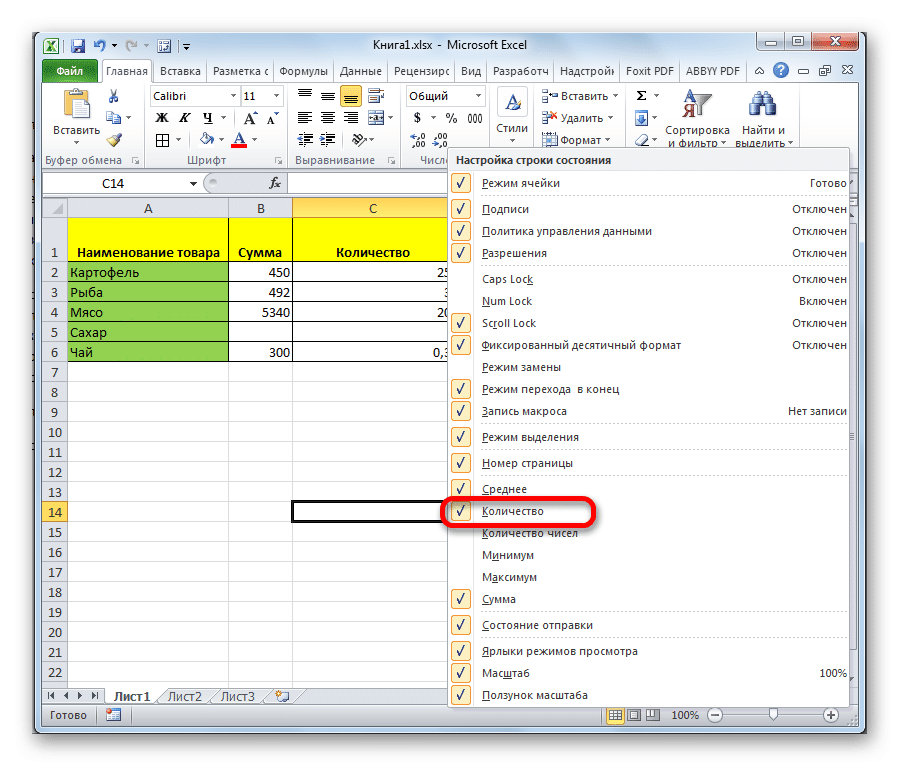
Это самый простой способ получить количество ячеек, содержащих любую информацию. В правой части строки состояния есть счетчик. Он расположен немного левее кнопок для изменения способов отображения в Excel. Этот индикатор не отображается, если ничего не выбрано или нет ячеек, содержащих значения. Он также не отображается, если есть только одна ячейка этого типа. Но если вы выберете две непустые ячейки, счетчик появится сразу, и вы сможете определить количество ячеек, в которых есть информация.
Несмотря на то, что этот счетчик активирован в «заводских» настройках, в некоторых ситуациях он может быть недоступен. Это происходит, если какой-то пользователь ранее отключил его. Для этого вызовите контекстное меню строки состояния и активируйте пункт «Количество». Индикатор снова появится после этих шагов. 
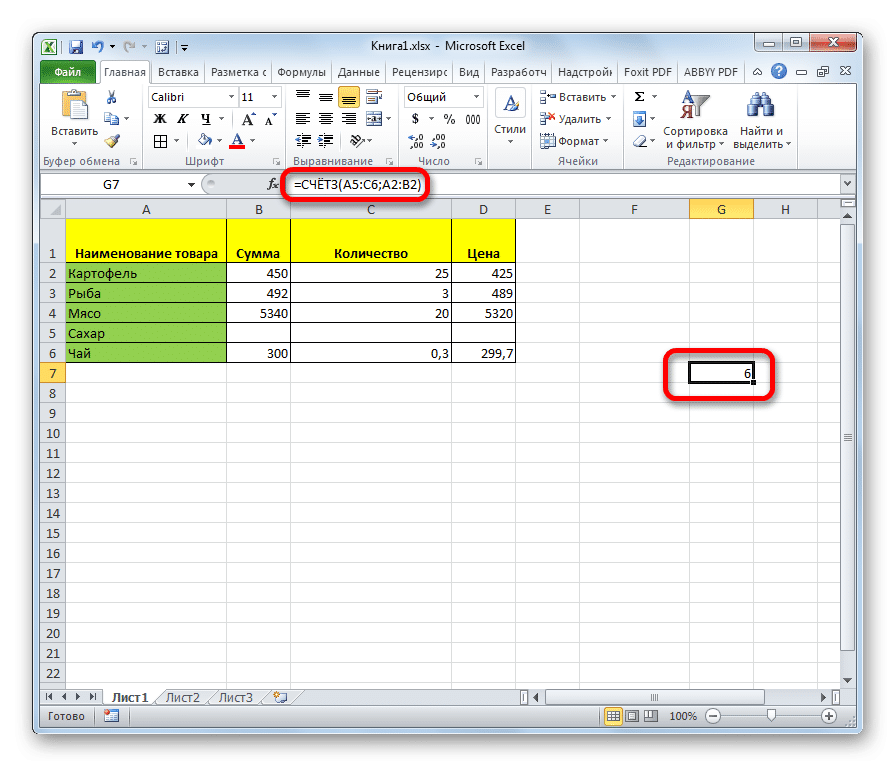
Оператор COUNT — это очень простой метод подсчета количества ячеек, в которых присутствуют некоторые данные, если вам нужно записать окончательный результат в другую ячейку или использовать его в вычислениях с другим оператором. Преимущество использования функции: вам не нужно каждый раз проверять количество ячеек с информацией, если диапазон изменяется. Содержимое (значение, возвращаемое формулой) изменится автоматически. Как это сделать?


вы также можете ввести эту функцию вручную. Структура функции: = СЧЁТ (значение1; значение2;…).

После ввода этой формулы нажмите клавишу Enter, и программа автоматически выполнит все необходимые вычисления. Результат отобразится в той же ячейке, где была записана формула.
Есть еще один оператор для получения количества ячеек. Но его отличие от предыдущего оператора в том, что он умеет вычислять только те ячейки, где есть числа. Как вы используете эту функцию?


Синтаксис аналогичен предыдущему. Поэтому, если вам нужно ввести его вручную, вам нужно написать следующую строку кода: = COUNT (value1; value2;…).

Затем в области, где написана формула, будет показано количество ячеек, в которых присутствуют числа.

С помощью этой функции пользователь может определить не только количество ячеек, в которых присутствуют числовые данные, но и те, которые подпадают под определенный критерий. Например, если критерий> 50, будут засчитаны только ячейки, в которых записано число больше пятидесяти. Можно указать любые другие условия, в том числе логические. Последовательность действий в целом аналогична двум предыдущим методам, особенно на ранних этапах. Вам нужно вызвать мастер функций, ввести аргументы:
Ручной синтаксис: = СЧЁТЕСЛИ (диапазон; критерий).
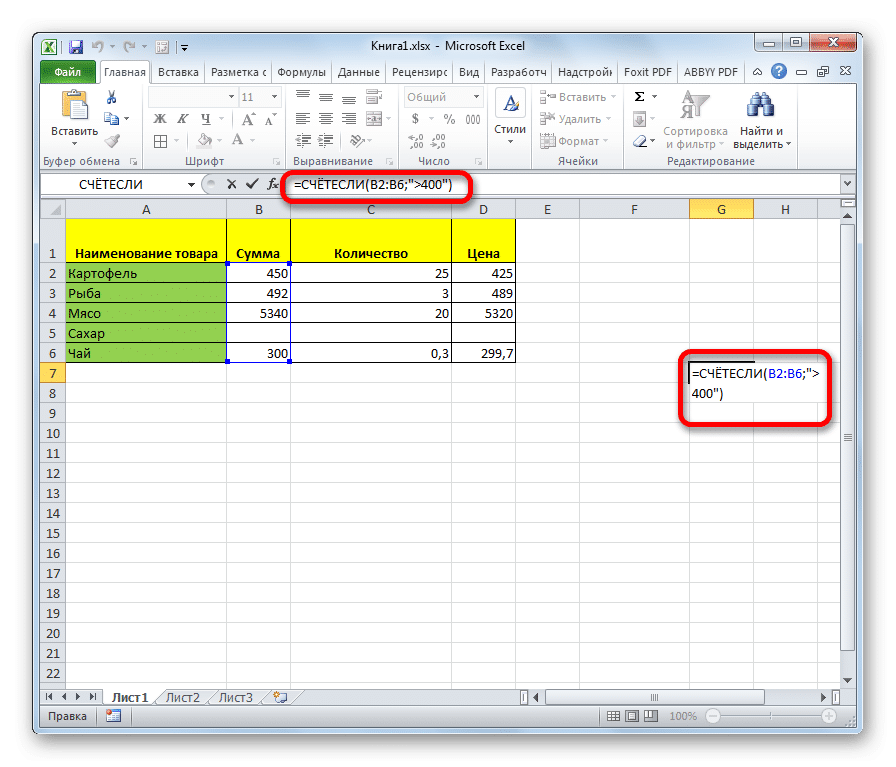
Программа выполнит вычисления и отобразит их в ячейке, куда будет записана формула.
Функция, аналогичная предыдущей, обеспечивает только проверку по другим критериям. Темы видны на этом скриншоте.
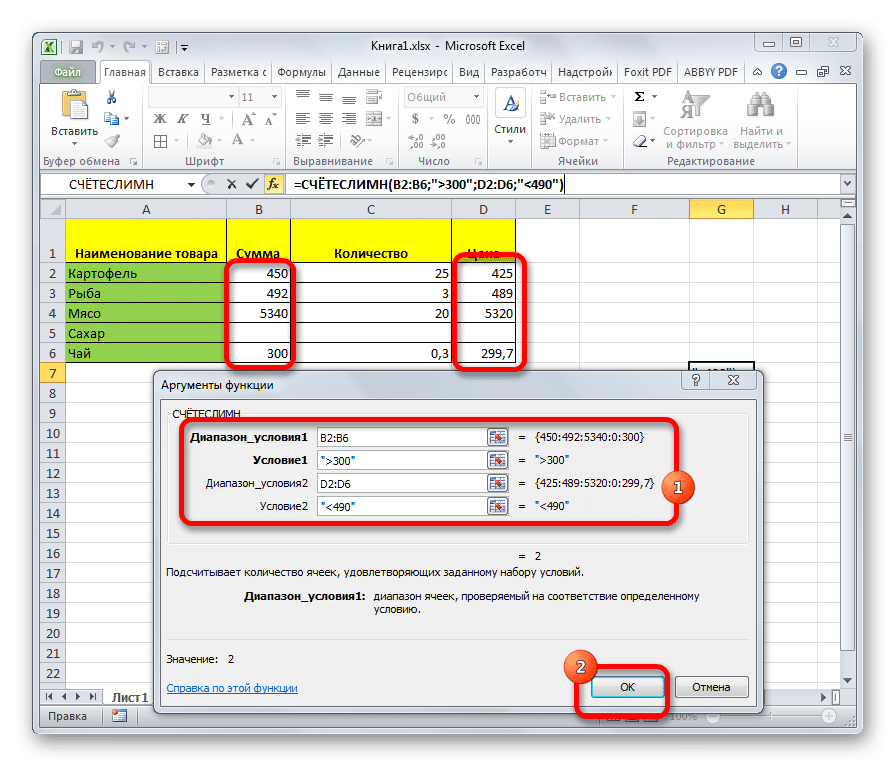
Следовательно, при ручном вводе синтаксис: = СЧЁТЕСЛИ (диапазон_условия1; условие1; диапазон_услов2; условие2;…).
Чтобы подсчитать общее количество ячеек с текстом внутри, введите функцию -ETEXT (диапазон подсчета) в качестве диапазона. Функция, в которой вводится диапазон, может быть одной из указанных выше. Например, вы можете использовать функцию COUNT, где в качестве аргумента вместо диапазона вы вставляете функцию, которая ссылается на этот диапазон. Поэтому определить количество ячеек, содержащих текст, несложно. Еще проще подсчитать, сколько ячеек содержит значение.