Автор
Ненашев А.На чтение
6 минДата обновления
15.04.2026


















«100балльный репетитор» — это онлайн-школа, специализирующаяся на подготовке школьников к ЕГЭ и ОГЭ, которая уже помогла более 140 000 учащихся по всей России. Школа объединяет опытных преподавателей и учеников, стремящихся сдать экзамены на высокие баллы.
Учи.Дома — это платформа, которая предоставляет услуги репетиторов для школьников с 1 по 11 класс, предлагая удобное и качественное обучение онлайн.
Онлайн курсы Eduson Academy предлагают своим студентам сделать большой рывок по карьерной лестнице в 2022 году. Каталог обширен и предоставляет специализацию по разным направлениям. Интернет-ресурс взаимодействует с известными российскими брендами.
Каменный город — это надёжная компания, с 2009 года специализирующаяся на обучении педагогов. Компания предлагает курсы повышения квалификации и переподготовки для работников образования, помогая им обновлять знания, развивать портфолио и повышать профессиональные навыки.
Презентации – это отличный метод наглядного изображения статистического или иного информационного материала. Онлайн школа позволит вам изучить все тонкости и особенности создания эффектных, незаурядных презентаций. Причем во время обучения вы будете пользоваться не только привычными всем программами, вроде PowerPoint. Такой навык будет крайне полезен во многих сферах деятельности: менеджмент, анализ данных, маркетинг, создание и продвижение стартапов, студентам.
Ориентирована на профессиональное развитие и повышение квалификации специалистов. Широкий выбор направлений и курсов.
Крупнейшая международная сеть академий IT-образования с высоким уровнем трудоустройства выпускников
Учебный центр МГУТУ — ведущий центр дополнительного профессионального образования, который с 2009 года обучил более 200 000 слушателей.
InstructorPRO — это учебный центр, специализирующийся на обучении фитнес-тренеров и специалистов в области физической культуры.
Луч Знаний — образовательная организация, предоставляющая курсы и программы дистанционного обучения для детей и взрослых на платформе luchznaniy.ru. Поддержите развитие с современными образовательными решениями.
Moscow Business School — это образовательный центр, предлагающий программы для повышения профессиональных навыков с 2007 года.
Яндекс Практикум - это еще один целеустремленный проект от известной всем российской компании. Он предлагает пройти курсы по профессиям будущего. Учебные программы объемные, некоторые из них требуют до 12 месяцев на освоение, но эффективность так же высока.
Академия безопасности предлагает профессиональное обучение и дополнительное образование в сфере охраны труда, промышленной и пожарной безопасности для повышения квалификации специалистов.
Образовательный центр Fit Standard предлагает широкий спектр курсов повышения квалификации и профессиональной переподготовки в области фитнеса. Наша цель — помочь людям, стремящимся развиваться в сфере здоровья и физической активности, получить необходимые знания и навыки для успешной карьеры.
Онлайн-школа Тетрика — ваш помощник в улучшении успеваемости и подготовке к экзаменам.
Академия ДПО — образовательная организация для профессионального и дополнительного обучения с современными программами и дистанционным форматом, подходит для повышения квалификации и переподготовки специалистов.
Высшая школа делового администрирования — это образовательное учреждение, ориентированное на подготовку и развитие профессионалов в области управления, организации и научно-методической деятельности.
Национальный центральный институт развития дополнительного образования (НЦРДО) — это образовательное учреждение, специализирующееся на профессиональной переподготовке и повышении квалификации специалистов по широкому спектру направлений.
Лицей «Учёный фитнес» — уникальная образовательная платформа, объединяющая ведущих экспертов фитнес-индустрии, учёных спортивной науки и профессиональных педагогов.
Современные программы обучения для тех, кто хочет овладеть востребованными профессиями в IT, дизайне и других областях.
Один из знаков препинания на клавиатуре — это апостроф, а в таблицах Excel он обычно обозначает текстовый формат чисел. Этот символ часто встречается в неподходящих местах, такая же проблема возникает с другими символами или буквами. Давайте узнаем, как очистить таблицу от ненужных мешающих символов.
Апостроф — это особый знак препинания; это написано только в особых случаях. Например, это может быть имя собственное или числовое значение. Однако пользователи Excel иногда пишут апострофы не в тех местах. Если в таблице слишком много лишних символов, вы можете заменить их другими. Давайте узнаем, как это сделать, за несколько быстрых шагов с помощью инструментов программы.
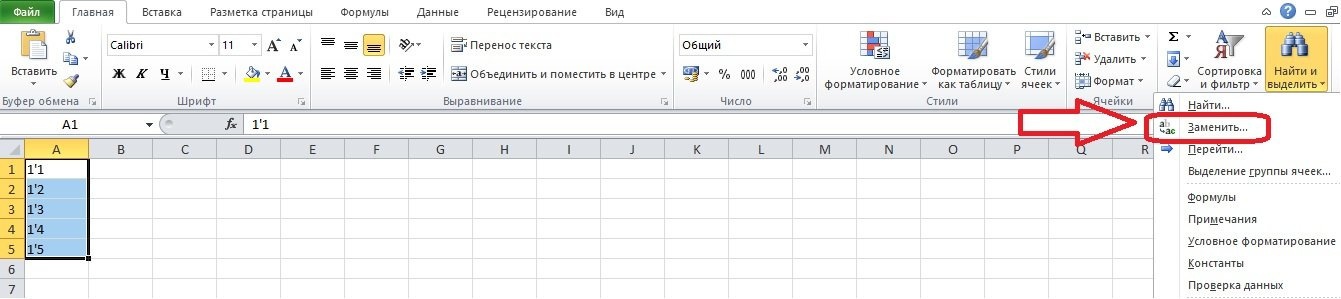
Откроется диалог с двумя полями. В строке под заголовком «Найти» необходимо ввести неправильно набранный символ, в данном случае апостроф. Пишем новый символ в строке «Заменить на». Если вам просто нужно удалить апостроф, оставьте вторую строку пустой. Например, заменим запятую в столбце «Заменить на» и нажмите кнопку «Заменить все».
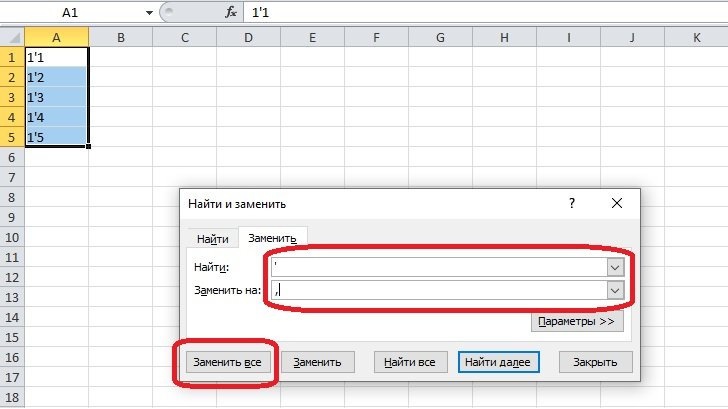
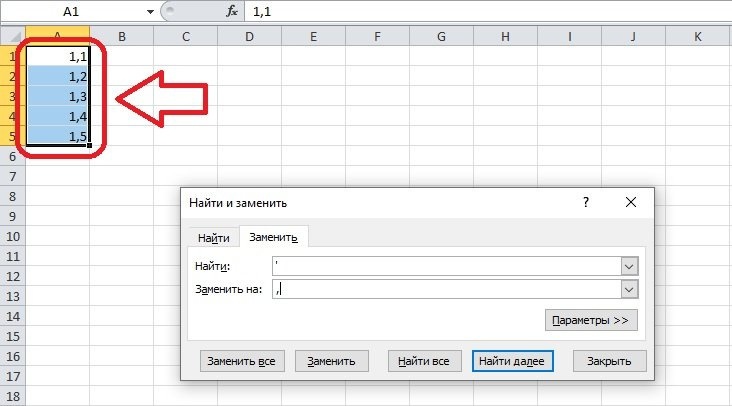
Таблица теперь содержит запятые вместо апострофов.
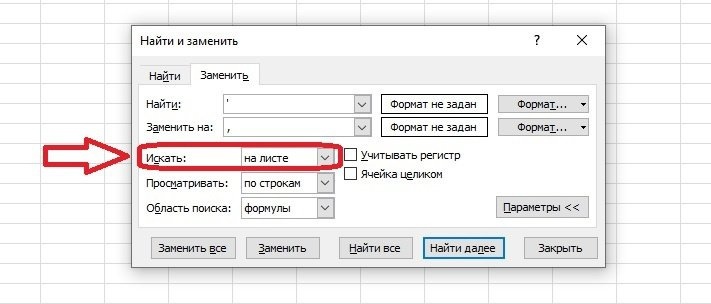
Вы можете заменять апострофы не только на одном листе, но и во всей книге. Нажмите кнопку «Параметры» в диалоговом окне «Заменить» — отобразятся новые параметры. Чтобы вставить символ вместо другого на всех листах документа, выберите опцию «В книге» в пункте «Поиск» и нажмите «Заменить все».
Иногда при копировании значений из других программ перед числом в строке формул появляется апостроф. Этого персонажа нет в камере. Апостроф указывает на текстовый формат содержимого ячейки: число отформатировано как текст, и это мешает вычислениям. Эти символы нельзя удалить путем изменения форматирования, инструментов или функций Excel. Вам необходимо использовать редактор Visual Basic.
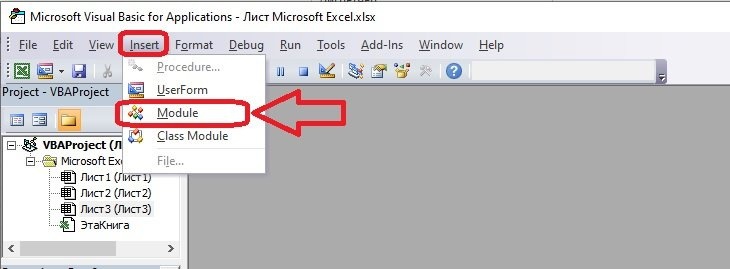
Напишем макрос для удаления апострофа.
Внимание! Если вы не можете составить макрос самостоятельно, используйте этот текст.
| 1
2 3 4 5 6 7 восемь девять |
Sub Apostrophe_Remove()
Для каждой выбранной ячейки Если не cell.HasFormula Then v = cell.Value cell.Clear cell.Formula = v Конец, если Следующий Конец подзаголовка |
Выделите диапазон ячеек, в котором появляется лишний символ, и нажмите комбинацию клавиш Alt + F8. Впоследствии апострофы исчезнут, и числа примут правильный формат.
Лишние пробелы используются в таблицах Excel для разделения больших чисел на части или по ошибке. Если мы знаем, что в документе слишком много пробелов, чего не должно быть, воспользуйтесь мастером.
Выберите пустую ячейку и откройте окно диспетчера функций. Вы можете получить доступ к списку формул, щелкнув значок F (x) рядом со строкой формул или на вкладке Формулы на панели инструментов.
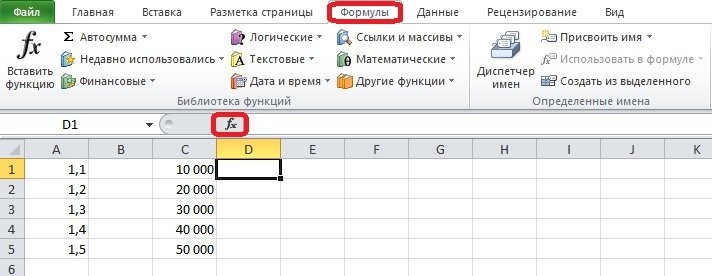
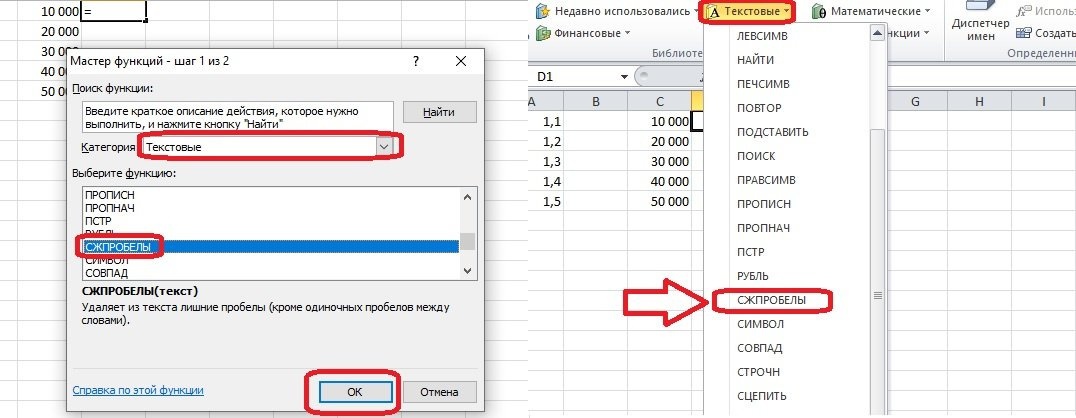
Открываем категорию «Текст», она есть в списке в диалоговом окне или во вкладке «Формулы» отдельным разделом. Должна быть выбрана функция ОБРЕЗАТЬ. На картинке показаны два пути.
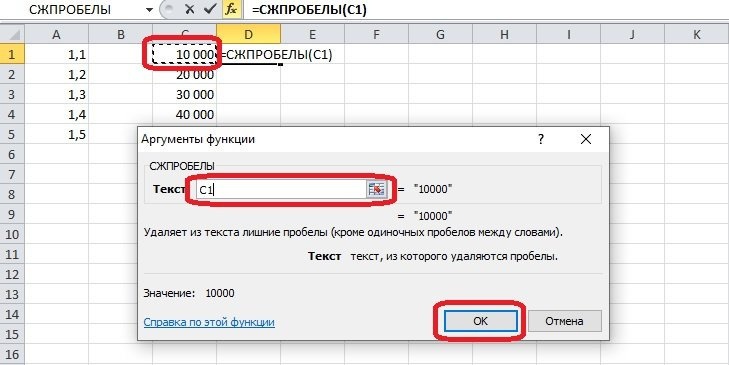
Только одна ячейка может быть аргументом функции. Щелкните нужную ячейку, ее обозначение появится в строке темы. Затем нажмите «ОК».
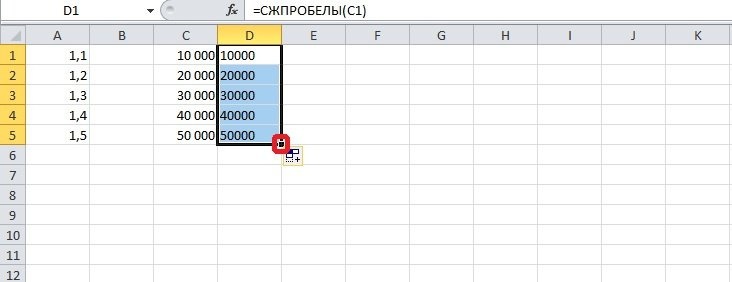
При необходимости заполняем больше строк. Щелкните верхнюю ячейку, в которой находится формула, и удерживайте черный квадратный маркер в правом нижнем углу. Выделите все ячейки, в которых должны появиться значения или текст без пробелов, и отпустите кнопку мыши.
Важно! Невозможно стереть весь лист лишних пробелов; вам придется каждый раз использовать формулу в разных столбцах. Операция занимает некоторое время, поэтому сложностей не возникнет.
Если специальный символ в тексте не читается программой, его необходимо удалить. Функция TRIM не работает в этих случаях, потому что такой пробел между символами не является пробелом, хотя они очень похожи. Есть два известных способа очистить документ от неразборчивых символов. Первый метод удаления неизвестных символов в Excel использует параметр «Заменить».
Откройте окно замены с помощью кнопки «Найти и выбрать» на главной вкладке. Альтернативный инструмент, открывающий этот диалог, — это сочетание клавиш «Ctrl + H».
Скопируйте неразборчивые символы (пустое место, которое они занимают) и вставьте их в первую строку. Второе поле остается пустым.
Нажмите кнопку «Заменить все»: символы исчезнут с листа или всей книги. Вы можете настроить интервал в «Параметрах», этот шаг обсуждался ранее.
Во втором методе мы снова будем использовать возможности мастера. Например, вставим запись с разрывом строки в одну из ячеек.
В категории «Текст» есть функция НАЖАТЬ, она реагирует на любые непечатаемые символы. Вам нужно выбрать его из списка.
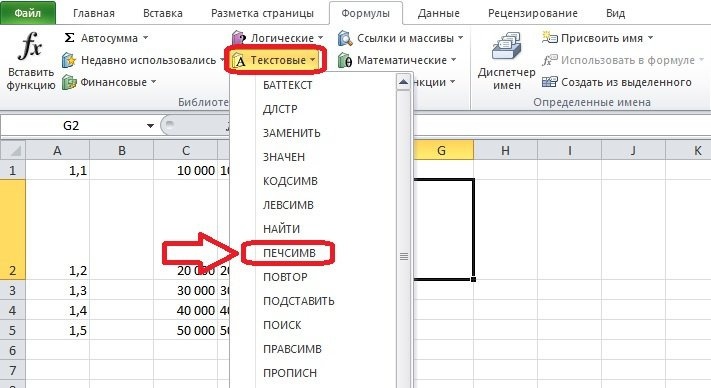
Заполняем единственное поле в диалоговом окне — должно появиться обозначение ячейки, в которой находится лишний символ. Нажимаем кнопку «ОК».
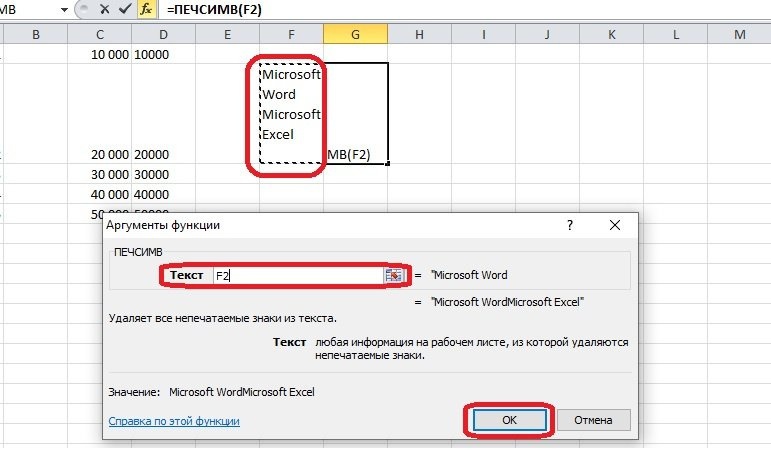
Некоторые символы нельзя удалить с помощью функции, в таких ситуациях стоит обратиться к замене.
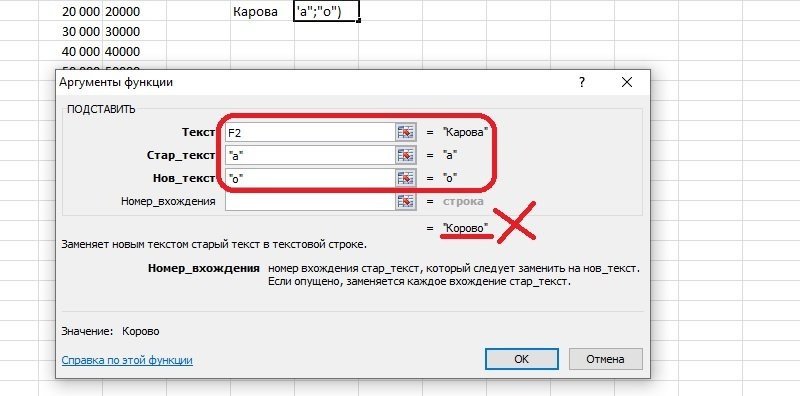
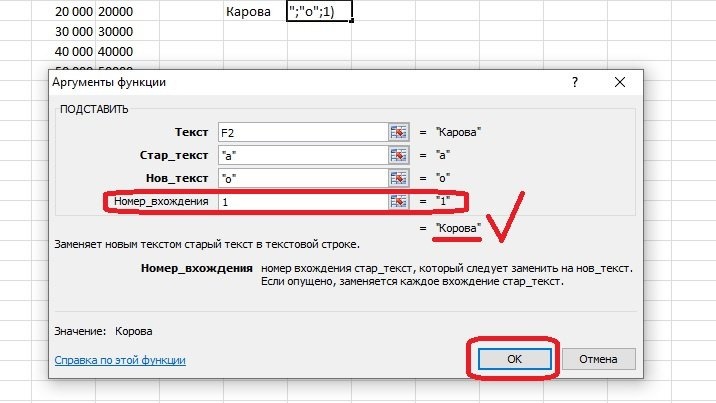
В статье были рассмотрены все способы удаления апострофа. Следуя простым инструкциям, каждый пользователь сможет без проблем взяться за поставленную задачу.