














Аналитика30 марта 2026 г.

Как в Ворде быстро скопировать таблицу

Автор
Ненашев А.
На чтение
1 мин
Дата обновления
16.04.2026
Старт:c 12 февраля
Срок обучения:5 недель
Microsoft Office: тариф PRO
Вы освоите все инструменты пакета MS Office: научитесь эффективно работать с текстовыми документами, анализировать большие объемы данных с помощью таблиц, создавать запоминающиеся презентации. Также вы познакомитесь с аналогами: «Google Таблицами» и «Google Презентациями», которые позволят работать над задачей одновременно с коллегами. Дополнительно вы научитесь использовать нейросети, чтобы упрощать рутинные задачи и ускорять работу над интересными проектами. Сможете освободить время и претендовать на более высокую зарплату.
Подробнее
49 200 ₽ 123 000 ₽
4 100 ₽/мес рассрочка

Для многих пользователей это довольно сложно использовать. Теперь мы разберемся, как скопировать таблицу в Word и перенести ее в другие приложения Office.

Первый способ копирования таблицы

Чтобы скопировать таблицу с некоторым текстом, вы можете использовать два метода, мы рассмотрим их оба:

Первый способ:

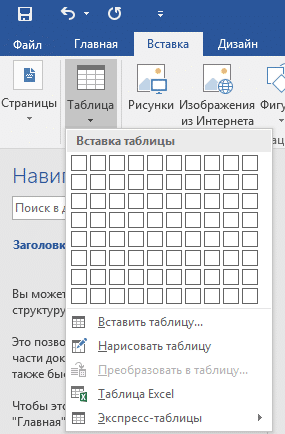
  1. Откройте нужный документ или воспользуйтесь соответствующей функцией на вкладке «Вставка».

как скопировать таблицу в слово

  1. Наведите курсор на любой элемент.
  2. В левом верхнем углу появится кнопка для перемещения — нажмите правую кнопку мыши — слово автоматически выделит все необходимые части.

как скопировать таблицу в слово 1

  1. Выберите «копировать» или «вырезать» или нажмите CTRL + C или CTRL + X соответственно
  2. Вставьте всю таблицу копий в презентацию, другой документ без изменений или на тот же лист, используя ПКМ -> Вставить или нажав CTRL + V.

Как скопировать таблицу в Word 3

Этот способ универсален в любой версии Word; его можно использовать как в PowerPoint, так и в Microsoft Excel. К тому же им очень легко пользоваться.

Второй способ

Этот метод предполагает не столько копирование, сколько перемещение таблицы в файле. Стоит отметить, что он работает исключительно в документе и только в Word — вставить его, например, в презентацию не получится.

  1. Переместите курсор в ячейку.
  2. Нажмите и удерживайте левую кнопку мыши на ручке перемещения.
  3. Переместите стол в желаемое положение, выделенное пунктирной линией.

Как скопировать таблицу в Word 2

Приведенный выше тренинг и видео должны были окончательно убедить вас в том, что работа с заметками в Word на самом деле не такая уж и сложная задача — главное — это просто обучение.


Вопрос/ответ

Чтобы скопировать таблицу в Word, откройте нужный документ, выделите таблицу, используя правую кнопку мыши, и выберите 'Копировать' или нажмите CTRL + C. Затем вставьте таблицу в нужное место, используя ПКМ -> 'Вставить' или CTRL + V.
Да, таблицу из Word можно вставить в другие программы, такие как PowerPoint или Excel. Для этого скопируйте таблицу в Word и вставьте её в нужное место в другой программе.
Чтобы переместить таблицу в Word, нажмите и удерживайте левую кнопку мыши на ручке перемещения таблицы, затем переместите её в нужное место, выделенное пунктирной линией.
Универсальный метод копирования таблицы, подходящий для всех версий Word, включает выделение таблицы, копирование с помощью CTRL + C и вставку с помощью CTRL + V.
Перемещение таблицы в презентацию напрямую из Word невозможно. Однако вы можете скопировать таблицу и вставить её в презентацию, используя стандартные функции копирования и вставки.
Чтобы выделить всю таблицу в Word, нажмите правую кнопку мыши на таблице и выберите 'Выделить таблицу'. Это выделит все её части для дальнейших действий.
Чтобы вставить таблицу в другой документ Word, сначала скопируйте её из исходного документа, затем откройте новый документ и вставьте таблицу, используя CTRL + V или ПКМ -> 'Вставить'.

Курсы

456
0,0
0 отзывов
Microsoft Office: тариф PRO
  • c 12 февраля
  • 5 недель
  • Смешанный
  • Диплом / Сертификат
49 200 ₽123 000 ₽
4 100 ₽/мес рассрочка
-60%
Перейти на сайт
458
0,0
0 отзывов
Microsoft Office: тариф Мастер
  • c 12 февраля
  • 5 недель
  • Смешанный
  • Диплом / Сертификат
73 800 ₽184 500 ₽
6 150 ₽/мес рассрочка
-60%
Перейти на сайт
457
0,0
0 отзывов
Microsoft Office: тариф Базовый
  • c 12 февраля
  • 5 недель
  • Смешанный
  • Диплом / Сертификат
40 590 ₽101 475 ₽
3 382 ₽/мес рассрочка
-60%
Перейти на сайт
431
5,0
4 отзыва
Excel для работы
  • c 12 февраля
  • 2 недели
  • Онлайн
  • Диплом / Сертификат
15 990 ₽39 975 ₽
1 332 ₽/мес рассрочка
-60%
Перейти на сайт
434
5,0
5 отзывов
Excel и Google-таблицы: тариф Мастер
  • c 12 февраля
  • 3 месяца
  • Смешанный
  • Диплом / Сертификат
36 000 ₽90 000 ₽
3 000 ₽/мес рассрочка
-60%
Перейти на сайт