




















Некоторые работы, выполняемые в процессоре электронных таблиц Excel, требуют от вас добавления различных рисунков и фотографий к вашим табличным данным. В программе есть ряд инструментов, позволяющих вставить изображение. В статье мы подробно расскажем о нескольких методах реализации этой процедуры: с помощью защиты рабочего листа, в режиме разработчика и добавлении примечания к рабочему листу.
Особенности вставки картинок
Чтобы успешно добавить изображение в электронную таблицу, само изображение должно находиться на жестком диске вашего ПК или на подключенном к нему съемном носителе.
Примечание! Первоначально добавленное изображение не привязано к определенной ячейке, оно просто находится в отмеченной области рабочего листа.
Вставка изображения на лист
Для начала определим, как выполняется процедура вставки изображения в рабочую область, затем узнаем, как добавить изображение в конкретную ячейку. Пошаговое руководство выглядит так:
- Сделаем выделение ячейки, в которую мы собираемся поместить изображение. Перейдем к разделу «Вставка», который находится в верхней части процессора электронных таблиц. Находим командный блок «Иллюстрации» и в нем нажимаем на элемент «Изображение».
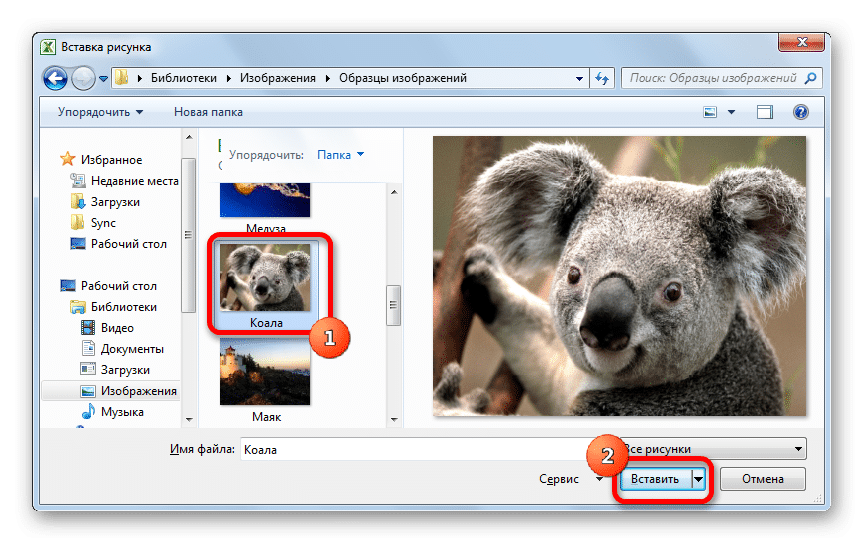
- На экране появилось окно под названием «Вставить изображение». По умолчанию он всегда отображается в папке «Изображения». В эту папку можно заранее перенести изображение, которое мы собираемся вставить в рабочий лист процессора электронных таблиц. Альтернативный вариант — остаться в том же окне и переключиться в другую папку на диске персонального компьютера или подключенного съемного носителя. По окончании всех манипуляций, выбирая изображение, нажимаем на кнопку «Вставить».

Готово! Желаемое изображение появится в электронной таблице. Стоит отметить, что в настоящее время изображение не прикреплено ни к одной ячейке документа. О процессе ассоциации поговорим чуть позже.

Редактирование изображения
Давайте поговорим о том, как изменить вставленное изображение, чтобы оно имело соответствующий размер, который гармонично смотрелся бы на листе электронной таблицы. Пошаговое руководство выглядит так:
Щелкните вставленное изображение правой кнопкой мыши. На экране появилось контекстное меню, позволяющее изменить тот или иной параметр изображения. Выберите пункт «Размеры и свойства».

На дисплее отображается небольшое окно с названием «Формат изображения». Здесь огромное количество редактируемых параметров, которые позволяют изменять свойства изображения. Основные настройки: размер, оттенок, кадрирование, различные эффекты и так далее. Создано большое количество настроек, чтобы пользователь мог изменять вставленное изображение для множества задач.

Если детальная модификация вставленного изображения не требуется, окно «Размеры и свойства» не понадобится. Альтернативный способ изменить изображение — перейти в дополнительный раздел «Работа с изображениями», расположенный в верхней части интерфейса процессора таблицы.

Если мы хотим вставить изображение в ячейку, необходимо изменить изображение так, чтобы его размеры совпадали с размерами самой ячейки. Изменение размера осуществляется следующими способами: через окно «Размеры и свойства»; перемещать края изображения с помощью ЛКМ; используя инструменты на ленте, а также контекстное меню.

Прикрепление картинки
После выполнения всех описанных выше манипуляций вставленное изображение так и осталось оторванным от ячейки. Например, если пользователь применяет сортировку данных на листе, ячейки изменят положение, а изображение останется в том же положении, в котором оно было вставлено. В процессоре электронных таблиц есть несколько методов, которые позволяют прикрепить изображение к выбранной ячейке документа. Поговорим об этом подробнее.
Способ 1: защита листа
Защита рабочего листа документа от различных изменений — один из способов прикрепления изображения к ячейке. Пошаговое руководство выглядит так:
Реализуем масштабирование изображения до размера ячейки и вставляем его описанными выше методами.

Щелкните вставленное изображение. Появится небольшое контекстное меню. Щелкните запись «Размеры и свойства».

На экране появилось знакомое окно «Формат изображения». Перейдите в раздел «Размер» и убедитесь, что размер изображения не превышает размер ячейки. Кроме того, не забудьте установить флажки рядом с «Сохранить соотношение сторон» и «Относительно исходного размера». Если свойство не соответствует описанному выше, измените его.

В этом же окне находим раздел «Свойства» и переходим к нему. Если рядом с пунктами «Печатать объект» и «Защищенный объект» нет галочек, их необходимо установить. Найдите свойство «Связать объект с фоном» и поставьте галочку рядом со словом «Переместить и изменить объект вместе с ячейками». После выполнения всех манипуляций нажмите на кнопку «Закрыть», которая находится внизу окна «Форматировать картинку».

Используя комбинацию клавиш на клавиатуре «Ctrl + A», мы выделяем весь рабочий лист. Вызовем контекстное меню и нажмем на пункт «Форматировать ячейки…».

На экране появилось окно под названием «Формат ячейки». Перейдите в раздел «Безопасность» и снимите флажок со свойства «Защищенная ячейка». После выполнения всех манипуляций нажмите кнопку «ОК», расположенную внизу окна.

Теперь делаем выделение ячейки, в которой находится вставленное изображение, которое планируем прикрепить. Как описано выше, снова перейдите в окно «Формат ячеек», используя контекстное меню. Снова перейдите в раздел «Безопасность» и на этот раз поставьте галочку рядом со свойством «Защищенная ячейка». После того, как все манипуляции были произведены, нажимаем «ОК».

Перейдите в раздел «Обзор» в верхней части интерфейса процессора таблицы. Найдите блок под названием «Изменения» и нажмите на запись «Защитить лист».

На экране появилось окно под названием «Защита листа». В поле «Пароль для отключения защиты листа» вводим пароль. Щелкните кнопку «ОК». На дисплее появляется еще одно окно, в котором необходимо повторно ввести пароль.

Готово! Мы защитили ячейку со вставленным изображением от любых изменений. Другими словами, изображение прикрепляется к ячейке.
Пока защита не отключена, в защищенную ячейку листа нельзя вносить изменения. Даже если мы отсортируем данные, вставленное изображение останется в ячейке.
Способ 2: вставка изображения в примечание
Используя заметку, вы также можете сделать снимок. Пошаговое руководство выглядит так:
Нажимаем ПКМ на ячейку, в которую хотим вставить изображение. Открылось небольшое контекстное меню. Щелкните запись с заголовком «Вставить примечание».

На экране появилось небольшое окно, позволяющее записать заметку. Наведите указатель на рамку окна и щелкните по ней. На экране появится новое контекстное меню. Щелкните по элементу «Формат примечания».

На дисплее появилось новое окно для настройки заметок. Перейдите в раздел «Цвета и линии». Найдите свойство «Заливка» и откройте список оттенков в подразделе «Цвет». В раскрывающемся списке щелкните «Методы заполнения…».

Появится окно, в котором вы можете выбрать способ заполнения. Перейдите в раздел «Изображение», затем нажмите на пункт «Изображение…».

Открылось окно «Вставить изображение», знакомое нам по описанным выше методам. Делаем подборку изображения. После выполнения всех манипуляций нажмите на кнопку «Вставить», которая находится внизу окна «Вставить картинку».

Выбранное изображение отображается в окне методов заливки. Ставим галочку рядом со словом «Сохранять соотношение сторон изображения». После выполнения всех действий нажмите «ОК».

Вернемся к окну «Формат заметки». Переходим к разделу «Защита». Убираем знак рядом со словом «Охраняемый объект».

Переходим к разделу «Свойства». В блоке «Связать объект с фоном» поставить галочку напротив элемента «Переместить и изменить объект с ячейками». После того, как все манипуляции были произведены, нажимаем «ОК».

Готово! После выполнения всех описанных выше процедур изображение не только добавляется в заметку, но и привязывается к ячейке. Конечно, этот метод подходит далеко не для всех задач, решаемых с помощью табличного процессора, так как имеет некоторые ограничения.

Способ 3: режим разработчика
Вы можете связать изображение с ячейкой, используя специальный режим «Разработчик», встроенный в процессор электронных таблиц. Основная сложность в том, что режим отключен. Сначала мы его активируем. Пошаговое руководство выглядит так:
Перейдите в раздел «Файл», затем выберите пункт «Параметры».

В появившемся окне перейдите в раздел «Надстройка ленты». Ставим отметку рядом со словом «Разработчик». После того, как все манипуляции были произведены, нажимаем «ОК».

Делаем выделение той области, в которую хотим вставить изображение. Перейдите в раздел «Разработчик», который отображается в верхней части интерфейса процессора таблицы. В блоке «Дополнения» нажмите «Вставить». В открывшемся списке щелкните значок «Изображение», расположенный в подразделе «Элементы управления ActiveX».

В ячейке появится небольшой пустой текстовый прямоугольник. Измените размер так, чтобы форма соответствовала выбранной ячейке. Редактирование осуществляется перемещением границ с помощью ЛКМ. Щелкните фигуру правой кнопкой мыши. Открылось небольшое контекстное меню, в котором мы нажимаем «Свойства».

На экране появилось окно свойств. Рядом со словом «Позиционирование» ставим единицу. В строке «Изображение» находим значок в виде трех точек и щелкаем по нему левой кнопкой мыши.

появилось окно для добавления изображения. Находим изображение, которое хотим вставить. Выберите его, затем нажмите кнопку «Открыть», расположенную в нижней части окна.

Когда все процедуры будут завершены, закройте окно свойств. Желаемое изображение было вставлено в ячейку. Далее вам нужно пройти процесс привязки изображения к ячейке. Мы реализуем выбор изображения в рабочей области и переходим в раздел «Макет страницы», расположенный в верхней части процессора электронных таблиц. Найдите блок «Упорядочить» и выберите пункт «Выровнять». В открывшемся списке нажмите «Привязать к сетке» и немного отодвиньте его от края изображения.

Готово! После выполнения описанной выше процедуры мы связали изображение с ячейкой.
Заключение
В обработчике электронных таблиц Excel есть много методов для вставки изображения и связывания его с ячейкой, но не все методы подходят для решения всех проблем. Например, метод на основе аннотаций довольно узок, в то время как режим разработчика и защита листа являются общими параметрами, подходящими для всех пользователей.

