Автор
Ненашев А.На чтение
4 минДата обновления
15.04.2026

















«100балльный репетитор» — это онлайн-школа, специализирующаяся на подготовке школьников к ЕГЭ и ОГЭ, которая уже помогла более 140 000 учащихся по всей России. Школа объединяет опытных преподавателей и учеников, стремящихся сдать экзамены на высокие баллы.
Учи.Дома — это платформа, которая предоставляет услуги репетиторов для школьников с 1 по 11 класс, предлагая удобное и качественное обучение онлайн.
Онлайн курсы Eduson Academy предлагают своим студентам сделать большой рывок по карьерной лестнице в 2022 году. Каталог обширен и предоставляет специализацию по разным направлениям. Интернет-ресурс взаимодействует с известными российскими брендами.
Каменный город — это надёжная компания, с 2009 года специализирующаяся на обучении педагогов. Компания предлагает курсы повышения квалификации и переподготовки для работников образования, помогая им обновлять знания, развивать портфолио и повышать профессиональные навыки.
Презентации – это отличный метод наглядного изображения статистического или иного информационного материала. Онлайн школа позволит вам изучить все тонкости и особенности создания эффектных, незаурядных презентаций. Причем во время обучения вы будете пользоваться не только привычными всем программами, вроде PowerPoint. Такой навык будет крайне полезен во многих сферах деятельности: менеджмент, анализ данных, маркетинг, создание и продвижение стартапов, студентам.
Ориентирована на профессиональное развитие и повышение квалификации специалистов. Широкий выбор направлений и курсов.
Крупнейшая международная сеть академий IT-образования с высоким уровнем трудоустройства выпускников
Учебный центр МГУТУ — ведущий центр дополнительного профессионального образования, который с 2009 года обучил более 200 000 слушателей.
InstructorPRO — это учебный центр, специализирующийся на обучении фитнес-тренеров и специалистов в области физической культуры.
Луч Знаний — образовательная организация, предоставляющая курсы и программы дистанционного обучения для детей и взрослых на платформе luchznaniy.ru. Поддержите развитие с современными образовательными решениями.
Moscow Business School — это образовательный центр, предлагающий программы для повышения профессиональных навыков с 2007 года.
Яндекс Практикум - это еще один целеустремленный проект от известной всем российской компании. Он предлагает пройти курсы по профессиям будущего. Учебные программы объемные, некоторые из них требуют до 12 месяцев на освоение, но эффективность так же высока.
Академия безопасности предлагает профессиональное обучение и дополнительное образование в сфере охраны труда, промышленной и пожарной безопасности для повышения квалификации специалистов.
Образовательный центр Fit Standard предлагает широкий спектр курсов повышения квалификации и профессиональной переподготовки в области фитнеса. Наша цель — помочь людям, стремящимся развиваться в сфере здоровья и физической активности, получить необходимые знания и навыки для успешной карьеры.
Онлайн-школа Тетрика — ваш помощник в улучшении успеваемости и подготовке к экзаменам.
Академия ДПО — образовательная организация для профессионального и дополнительного обучения с современными программами и дистанционным форматом, подходит для повышения квалификации и переподготовки специалистов.
Высшая школа делового администрирования — это образовательное учреждение, ориентированное на подготовку и развитие профессионалов в области управления, организации и научно-методической деятельности.
Национальный центральный институт развития дополнительного образования (НЦРДО) — это образовательное учреждение, специализирующееся на профессиональной переподготовке и повышении квалификации специалистов по широкому спектру направлений.
Лицей «Учёный фитнес» — уникальная образовательная платформа, объединяющая ведущих экспертов фитнес-индустрии, учёных спортивной науки и профессиональных педагогов.
Современные программы обучения для тех, кто хочет овладеть востребованными профессиями в IT, дизайне и других областях.
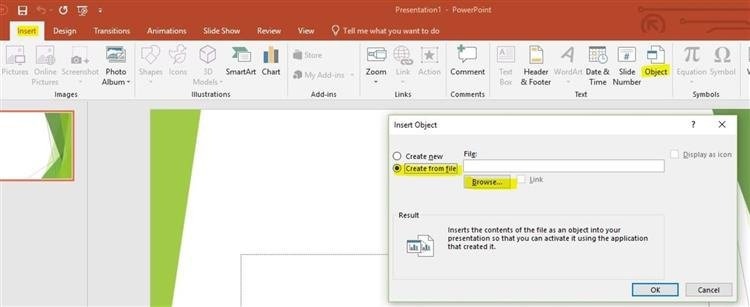
Добавление файла PDF в презентацию PowerPoint может помочь вам сделать презентацию более насыщенной. Вы можете использовать несколько методов для вставки PDF-файлов в слайды PowerPoint.
Изучение различных способов вставки PDF-файла в PowerPoint позволяет выбрать метод, который лучше всего соответствует вашим потребностям в PowerPoint 2016, PowerPoint 2013, PowerPoint 2010, PowerPoint 2007 и PowerPoint 2003. Существует несколько вариантов PowerPoint для Mac: также. Файлы PDF нельзя вставлять или редактировать в PowerPoint 365 / Online, хотя они будут отображаться в этом формате при вставке с использованием другой версии.
Примечание. Инструкции в этой статье применимы к PowerPoint 2016, 2013, 2010, 2007, 2003 и PowerPoint для Mac.
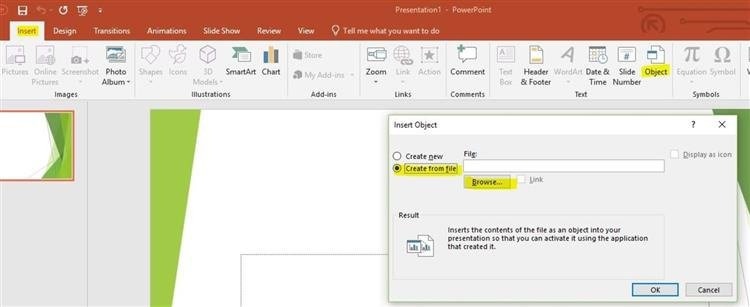
Перед началом убедитесь, что файл PDF не открыт на вашем компьютере.
Первая страница PDF-файла появится на слайде, и PDF-файл станет частью файла презентации. Вы можете открыть его, как правило, дважды щелкнув изображение первой страницы.
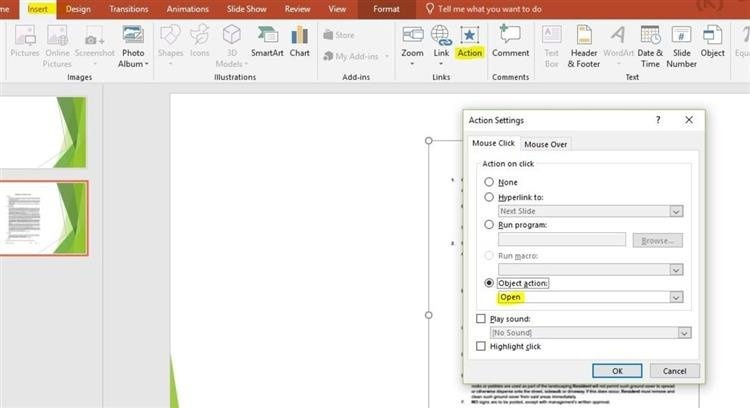
Если вы хотите иметь возможность открывать файл PDF во время презентации, прикрепите действие к изображению.
Откройте слайд со вставленным PDF-файлом в обычном режиме.
Щелкните изображение или значок PDF, чтобы выбрать его.
Щелкните вкладку или меню «Вставка» и выберите «Действие .
Выберите вкладку «Щелчок», если вы хотите открыть PDF-файл одним щелчком мыши. Выберите вкладку При наведении курсора, если вы хотите, чтобы она открывалась, когда вы указываете на PDF-файл.
Выберите «Действие объекта» и нажмите «Открыть .
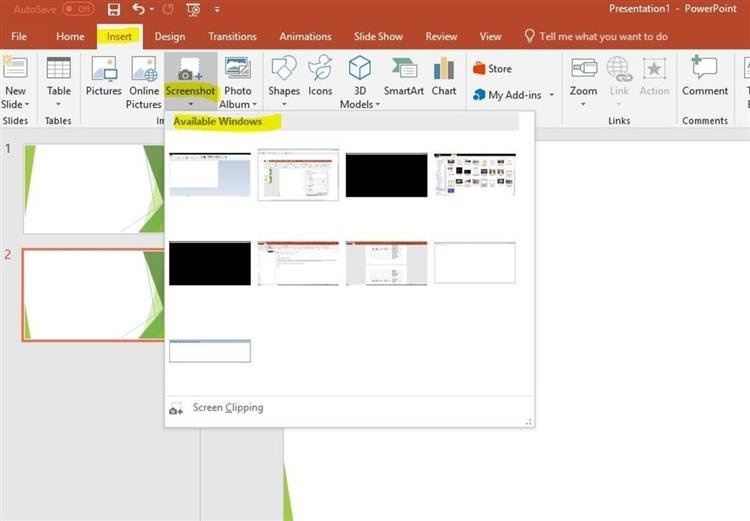
Если вы хотите просмотреть содержимое только одной страницы файла PDF, вы можете добавить его на слайд PowerPoint в виде изображения. Эта функция доступна только в PowerPoint 2013 и 2016.
Откройте файл PDF.
Откройте PowerPoint и перейдите к слайду, на который вы хотите вставить PDF-файл как изображение.
Перейдите на вкладку «Вставка» и выберите «Снимок экрана». Представлены все доступные окна, включая открытый файл PDF.
Щелкните файл PDF в разделе «Доступные окна», чтобы добавить его на слайд в виде изображения.
Другой способ добавить определенный раздел файла PDF в PowerPoint — использовать Adobe Acrobat Reader. Эти действия применимы к PowerPoint 2010, 2007 и 2003 с использованием Adobe Reader версии 7.
Чтобы вставить текст из файла PDF:
Откройте файл PDF в Adobe Reader.
Перейдите в меню «Инструменты», выберите «Общие» и нажмите «Выбрать .
Выделите текст, который хотите скопировать.
Перейдите в меню «Правка» и нажмите «Копировать .
Откройте PowerPoint и щелкните слайд, на который вы хотите вставить текст PDF.
Щелкните Вставить в главном меню или нажмите Ctrl-V .
Чтобы вставить изображение из файла PDF:
Откройте файл PDF в Adobe Reader.
Щелкните PDF-файл правой кнопкой мыши и выберите инструмент «Выбрать».
Щелкните изображение и нажмите Ctrl + C или щелкните правой кнопкой мыши и выберите Копировать изображение .
Откройте PowerPoint и щелкните слайд, на который вы хотите вставить изображение PDF.
Щелкните Вставить в главном меню или нажмите Ctrl + V .
Если вы попытаетесь вставить PDF-файл в PowerPoint как объект в PowerPoint для Mac, вы можете получить сообщение об ошибке, в котором говорится, что тип файла не поддерживается или файл недоступен. Это связано с тем, что связывание и внедрение объектов не полностью реализовано в приложениях Mac Office.
Вы можете вставить текст и графику из PDF в PowerPoint для Mac, выполнив действия, описанные выше.
Другой вариант — привязать файл PDF.
вы можете открыть гиперссылку во время презентации, чтобы просмотреть файл PDF.
Как уже упоминалось, вставлять или редактировать PDF-файлы в PowerPoint Online невозможно. Однако они выглядят должным образом при создании в другой версии PowerPoint.