Автор
Ненашев А.На чтение
6 минДата обновления
15.04.2026




















«100балльный репетитор» — это онлайн-школа, специализирующаяся на подготовке школьников к ЕГЭ и ОГЭ, которая уже помогла более 140 000 учащихся по всей России. Школа объединяет опытных преподавателей и учеников, стремящихся сдать экзамены на высокие баллы.
Учи.Дома — это платформа, которая предоставляет услуги репетиторов для школьников с 1 по 11 класс, предлагая удобное и качественное обучение онлайн.
Онлайн курсы Eduson Academy предлагают своим студентам сделать большой рывок по карьерной лестнице в 2022 году. Каталог обширен и предоставляет специализацию по разным направлениям. Интернет-ресурс взаимодействует с известными российскими брендами.
Каменный город — это надёжная компания, с 2009 года специализирующаяся на обучении педагогов. Компания предлагает курсы повышения квалификации и переподготовки для работников образования, помогая им обновлять знания, развивать портфолио и повышать профессиональные навыки.
Презентации – это отличный метод наглядного изображения статистического или иного информационного материала. Онлайн школа позволит вам изучить все тонкости и особенности создания эффектных, незаурядных презентаций. Причем во время обучения вы будете пользоваться не только привычными всем программами, вроде PowerPoint. Такой навык будет крайне полезен во многих сферах деятельности: менеджмент, анализ данных, маркетинг, создание и продвижение стартапов, студентам.
Ориентирована на профессиональное развитие и повышение квалификации специалистов. Широкий выбор направлений и курсов.
Крупнейшая международная сеть академий IT-образования с высоким уровнем трудоустройства выпускников
Учебный центр МГУТУ — ведущий центр дополнительного профессионального образования, который с 2009 года обучил более 200 000 слушателей.
InstructorPRO — это учебный центр, специализирующийся на обучении фитнес-тренеров и специалистов в области физической культуры.
Луч Знаний — образовательная организация, предоставляющая курсы и программы дистанционного обучения для детей и взрослых на платформе luchznaniy.ru. Поддержите развитие с современными образовательными решениями.
Moscow Business School — это образовательный центр, предлагающий программы для повышения профессиональных навыков с 2007 года.
Яндекс Практикум - это еще один целеустремленный проект от известной всем российской компании. Он предлагает пройти курсы по профессиям будущего. Учебные программы объемные, некоторые из них требуют до 12 месяцев на освоение, но эффективность так же высока.
Академия безопасности предлагает профессиональное обучение и дополнительное образование в сфере охраны труда, промышленной и пожарной безопасности для повышения квалификации специалистов.
Образовательный центр Fit Standard предлагает широкий спектр курсов повышения квалификации и профессиональной переподготовки в области фитнеса. Наша цель — помочь людям, стремящимся развиваться в сфере здоровья и физической активности, получить необходимые знания и навыки для успешной карьеры.
Онлайн-школа Тетрика — ваш помощник в улучшении успеваемости и подготовке к экзаменам.
Академия ДПО — образовательная организация для профессионального и дополнительного обучения с современными программами и дистанционным форматом, подходит для повышения квалификации и переподготовки специалистов.
Высшая школа делового администрирования — это образовательное учреждение, ориентированное на подготовку и развитие профессионалов в области управления, организации и научно-методической деятельности.
Национальный центральный институт развития дополнительного образования (НЦРДО) — это образовательное учреждение, специализирующееся на профессиональной переподготовке и повышении квалификации специалистов по широкому спектру направлений.
Лицей «Учёный фитнес» — уникальная образовательная платформа, объединяющая ведущих экспертов фитнес-индустрии, учёных спортивной науки и профессиональных педагогов.
Современные программы обучения для тех, кто хочет овладеть востребованными профессиями в IT, дизайне и других областях.
При работе с таблицами часто бывает необходимо подвести итоги для определенного имени. Это имя может быть именем контрагента, фамилией сотрудника, номером отдела, датой и т.д. Часто эти имена являются заголовками строк, и поэтому для расчета суммы для каждого элемента необходимо суммировать содержимое ячеек данной строки. Иногда добавление данных в строки выполняется для других целей. Давайте посмотрим, как это можно сделать в Excel.
В общем, вы можете суммировать значения в строке в Excel тремя основными способами: используя арифметическую формулу, используя функции и автосуммирование. В то же время эти методы можно разделить на ряд более конкретных вариантов.
Прежде всего, давайте посмотрим, как можно вычислить сумму в одной строке с помощью арифметической формулы. Посмотрим, как работает этот метод, на конкретном примере.
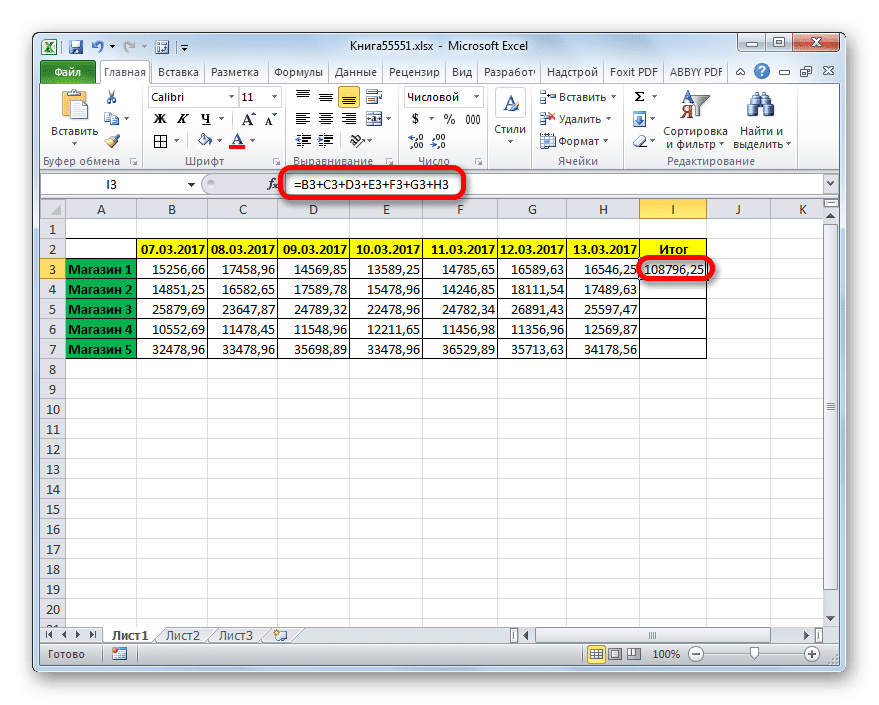
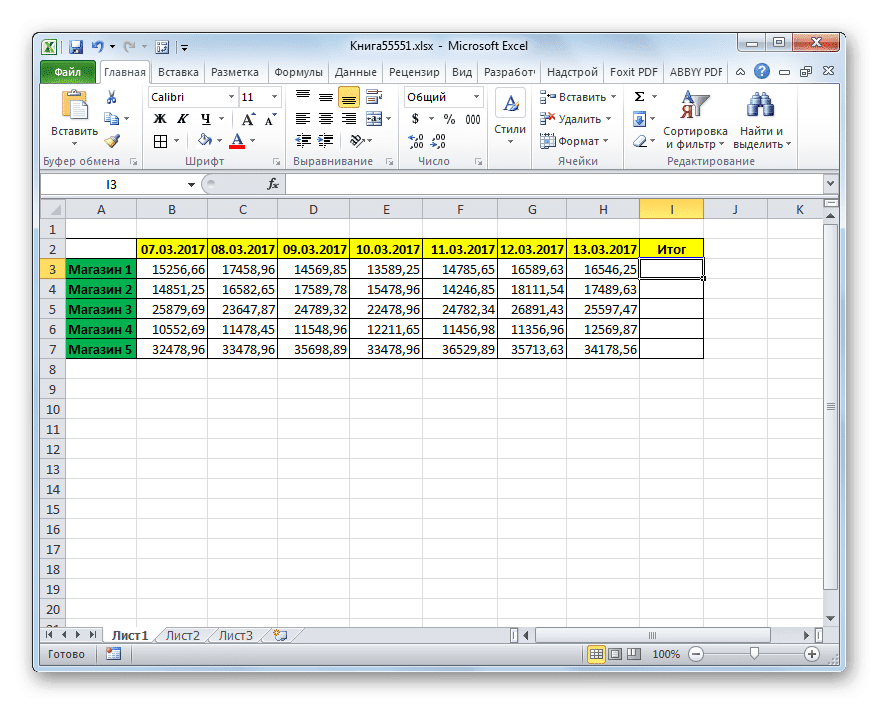
У нас есть таблица, в которой показаны доходы пяти магазинов по датам. Имена магазинов — это названия строк, а даты — названия столбцов. Нам нужно посчитать общую выручку первого магазина за весь период. Для этого нам нужно будет добавить все ячейки строки, принадлежащей этому сокету.
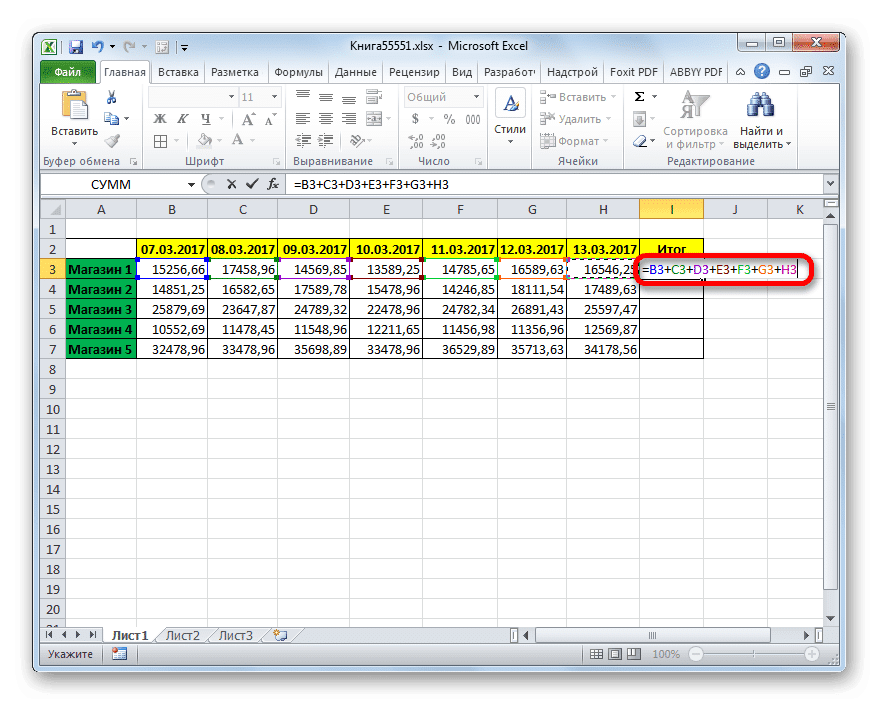
Следовательно, в нашем частном случае получается следующая формула:
= B3 + C3 + D3 + E3 + F3 + G3 + A3
Конечно, при использовании других таблиц его внешний вид будет другим.
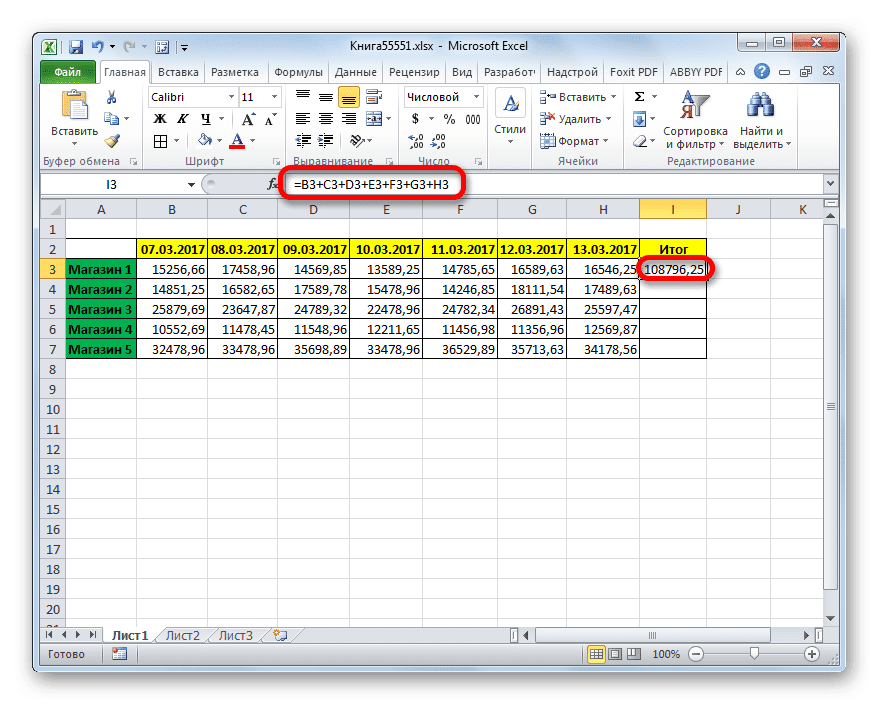
Как видите, этот способ довольно простой и интуитивно понятный, но имеет существенный недостаток. Его реализация занимает много времени по сравнению с вариантами, которые мы рассмотрим ниже. А если в таблице много столбцов, временные затраты увеличатся еще больше.
Гораздо более быстрый способ добавить данные в строку — использовать автосумму.

Другой вариант вызова автосуммирования — перейти на вкладку «Формулы». Там, в панели инструментов «Библиотека функций» на ленте, нажмите кнопку «Автосумма».

Если вы вообще не хотите перемещаться между вкладками, после выбора строки вы можете просто ввести комбинацию горячих клавиш Alt+=.
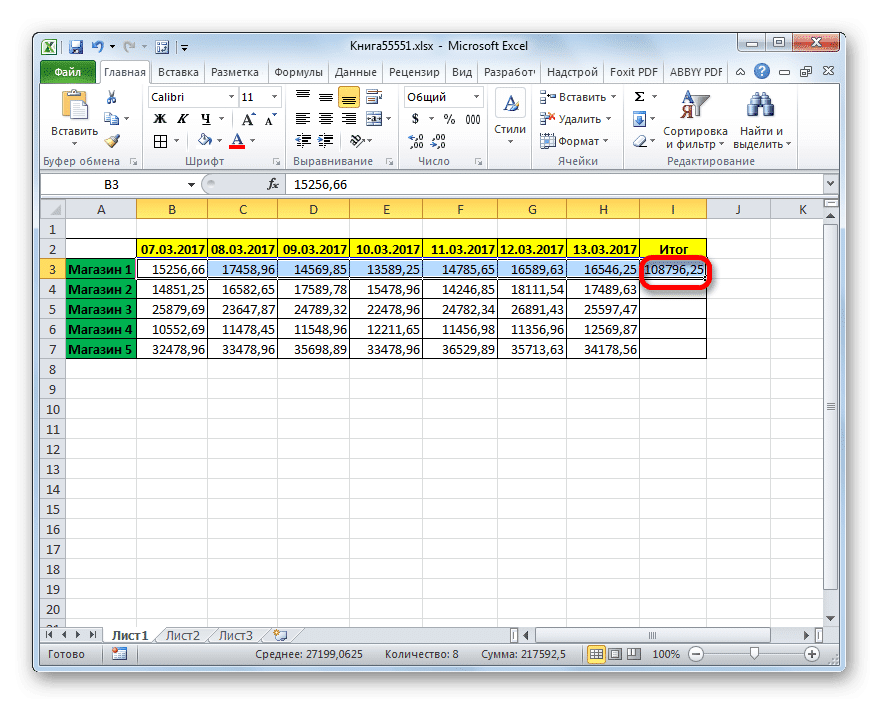
Как видите, этот метод позволяет вычислить сумму в одной строке намного быстрее, чем предыдущий вариант. Но у него есть и недостаток. Он заключается в том, что сумма будет отображаться только справа от выбранного горизонтального диапазона, а не в желаемом пользователем месте.
Чтобы преодолеть недостатки двух вышеупомянутых методов, вы можете использовать встроенную функцию Excel под названием SUM.
Оператор СУММ принадлежит к группе математических функций Excel. Его работа — складывать числа. Синтаксис этой функции выглядит так:
= СУММ (число1; число2;…)
Как видите, аргументами этого оператора являются числа или адреса ячеек, в которых они находятся. Их количество может доходить до 255.
Давайте посмотрим, как с помощью этого оператора можно суммировать элементы в строке на примере нашей таблицы.
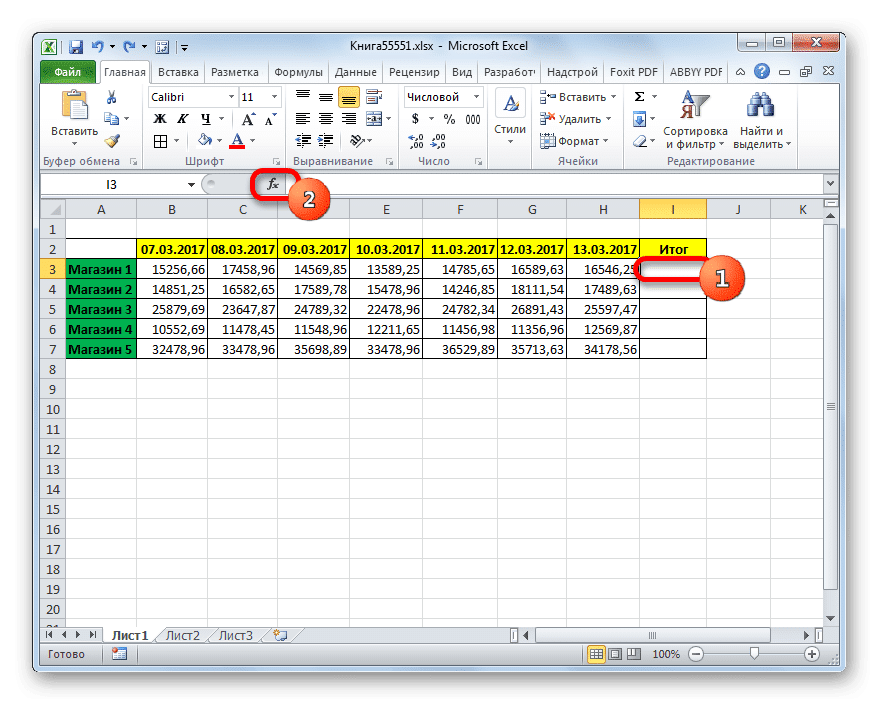

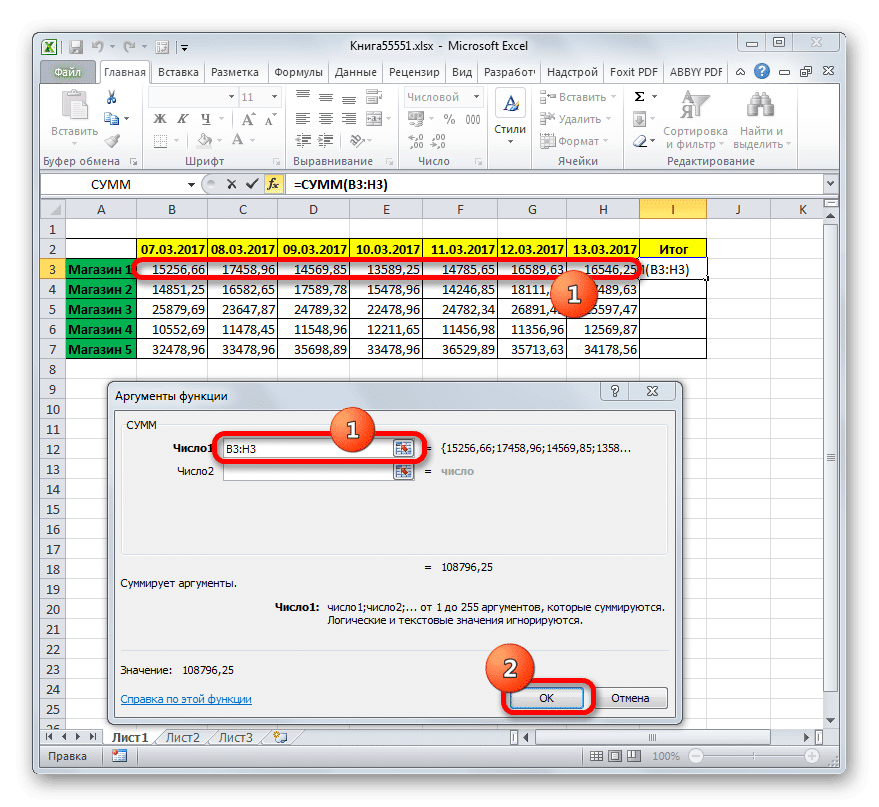

Как видите, этот метод достаточно гибкий и относительно быстрый. Правда, интуитивно не для всех пользователей. Поэтому те из них, кто не знает о его существовании из различных источников, редко сами находят его в интерфейсе Excel.
Но что, если вам нужно сложить не одну или две строки, а, скажем, 10, 100 или даже 1000? Неужели нужно применять вышеуказанные действия отдельно для каждой строки? Видимо, в этом нет необходимости. Для этого вам просто нужно скопировать формулу суммирования в другие ячейки, где вы планируете отображать сумму для остальных строк. Это можно сделать с помощью инструмента, называемого маркером заливки.

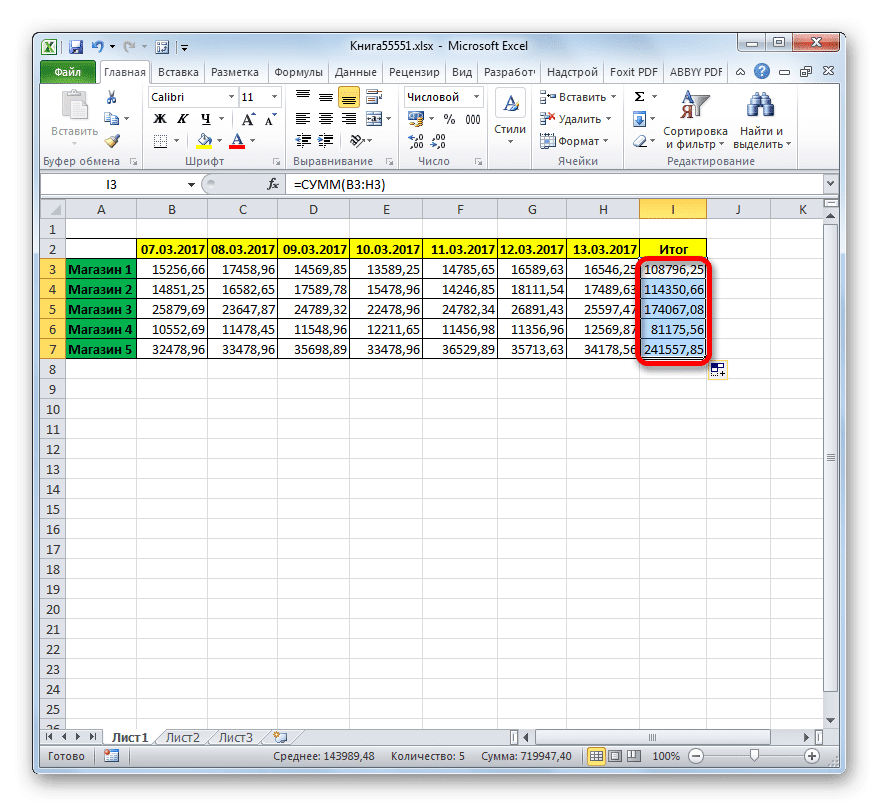
Как видите, в Excel есть три основных способа вычисления суммы значений в строках: арифметическая формула, автоматическая сумма и функция СУММ. У каждого из этих вариантов есть свои достоинства и недостатки. Самый интуитивно понятный способ — использовать формулу, самый быстрый — использовать автосумму, а самый универсальный — использовать оператор SUM. Кроме того, с помощью индикатора заполнения вы можете выполнить массовое суммирование значений между строками одним из трех способов, перечисленных выше.