
Автор
Ненашев А.На чтение
5 минДата обновления
19.04.2026




















«100балльный репетитор» — это онлайн-школа, специализирующаяся на подготовке школьников к ЕГЭ и ОГЭ, которая уже помогла более 140 000 учащихся по всей России. Школа объединяет опытных преподавателей и учеников, стремящихся сдать экзамены на высокие баллы.
Учи.Дома — это платформа, которая предоставляет услуги репетиторов для школьников с 1 по 11 класс, предлагая удобное и качественное обучение онлайн.
Онлайн курсы Eduson Academy предлагают своим студентам сделать большой рывок по карьерной лестнице в 2022 году. Каталог обширен и предоставляет специализацию по разным направлениям. Интернет-ресурс взаимодействует с известными российскими брендами.
Каменный город — это надёжная компания, с 2009 года специализирующаяся на обучении педагогов. Компания предлагает курсы повышения квалификации и переподготовки для работников образования, помогая им обновлять знания, развивать портфолио и повышать профессиональные навыки.
Презентации – это отличный метод наглядного изображения статистического или иного информационного материала. Онлайн школа позволит вам изучить все тонкости и особенности создания эффектных, незаурядных презентаций. Причем во время обучения вы будете пользоваться не только привычными всем программами, вроде PowerPoint. Такой навык будет крайне полезен во многих сферах деятельности: менеджмент, анализ данных, маркетинг, создание и продвижение стартапов, студентам.
Ориентирована на профессиональное развитие и повышение квалификации специалистов. Широкий выбор направлений и курсов.
Крупнейшая международная сеть академий IT-образования с высоким уровнем трудоустройства выпускников
Учебный центр МГУТУ — ведущий центр дополнительного профессионального образования, который с 2009 года обучил более 200 000 слушателей.
InstructorPRO — это учебный центр, специализирующийся на обучении фитнес-тренеров и специалистов в области физической культуры.
Луч Знаний — образовательная организация, предоставляющая курсы и программы дистанционного обучения для детей и взрослых на платформе luchznaniy.ru. Поддержите развитие с современными образовательными решениями.
Moscow Business School — это образовательный центр, предлагающий программы для повышения профессиональных навыков с 2007 года.
Яндекс Практикум - это еще один целеустремленный проект от известной всем российской компании. Он предлагает пройти курсы по профессиям будущего. Учебные программы объемные, некоторые из них требуют до 12 месяцев на освоение, но эффективность так же высока.
Академия безопасности предлагает профессиональное обучение и дополнительное образование в сфере охраны труда, промышленной и пожарной безопасности для повышения квалификации специалистов.
Образовательный центр Fit Standard предлагает широкий спектр курсов повышения квалификации и профессиональной переподготовки в области фитнеса. Наша цель — помочь людям, стремящимся развиваться в сфере здоровья и физической активности, получить необходимые знания и навыки для успешной карьеры.
Онлайн-школа Тетрика — ваш помощник в улучшении успеваемости и подготовке к экзаменам.
Академия ДПО — образовательная организация для профессионального и дополнительного обучения с современными программами и дистанционным форматом, подходит для повышения квалификации и переподготовки специалистов.
Высшая школа делового администрирования — это образовательное учреждение, ориентированное на подготовку и развитие профессионалов в области управления, организации и научно-методической деятельности.
Национальный центральный институт развития дополнительного образования (НЦРДО) — это образовательное учреждение, специализирующееся на профессиональной переподготовке и повышении квалификации специалистов по широкому спектру направлений.
Лицей «Учёный фитнес» — уникальная образовательная платформа, объединяющая ведущих экспертов фитнес-индустрии, учёных спортивной науки и профессиональных педагогов.
Современные программы обучения для тех, кто хочет овладеть востребованными профессиями в IT, дизайне и других областях.
Многие пользователи Excel сталкиваются со значительными трудностями при попытке поставить тире на листе. Дело в том, что программа интерпретирует дефис как знак минус и сразу же преобразует значения в ячейке в формулу. Поэтому эта проблема весьма актуальна. Давайте посмотрим, как поставить дефис в Excel.
Часто при составлении различных документов, отчетов, деклараций необходимо указать, что ячейка, соответствующая конкретному показателю, не содержит значений. Для этих целей принято использовать дефис. Для программы Excel такая возможность существует, но реализовать ее неподготовленному пользователю довольно проблематично, так как тире сразу преобразуется в формулу. Чтобы избежать этого преобразования, необходимо выполнить определенные действия.
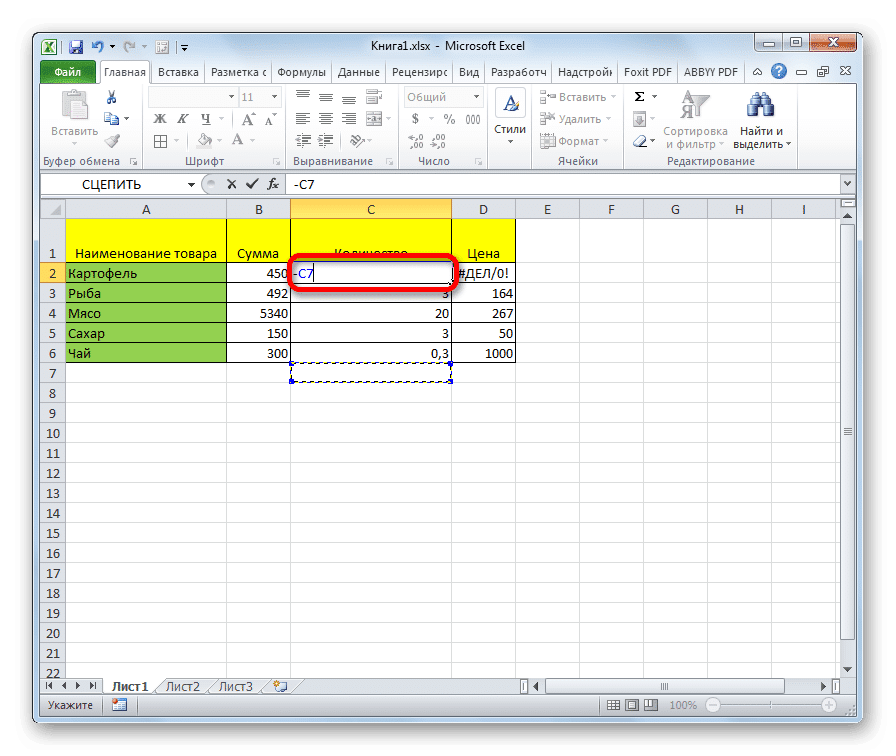
Самый известный способ вставить дефис в ячейку — придать ей текстовый формат. Однако этот вариант помогает не всегда.
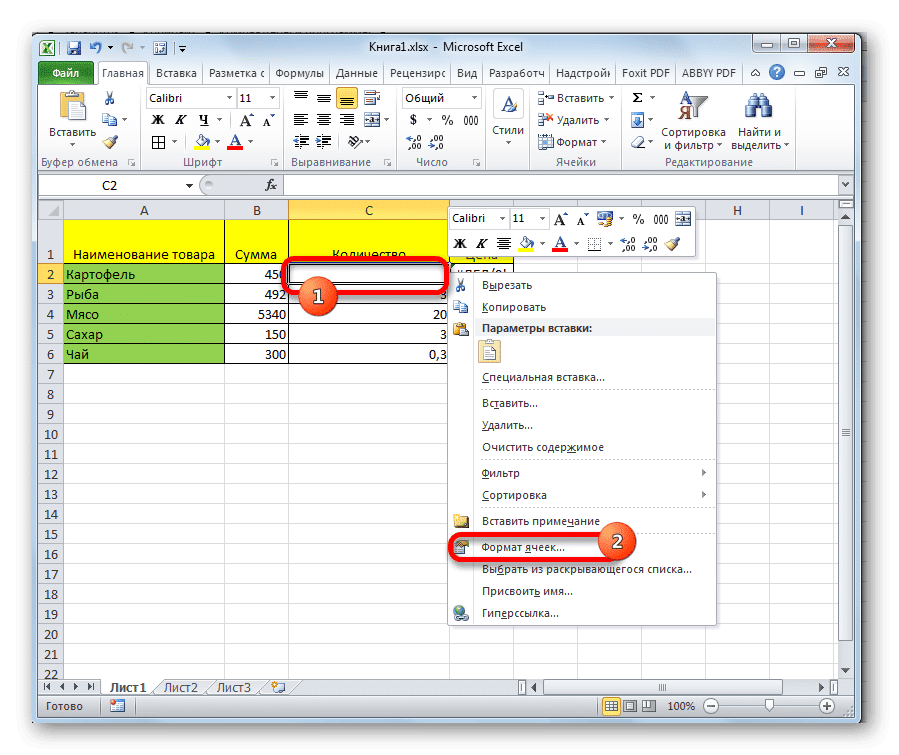
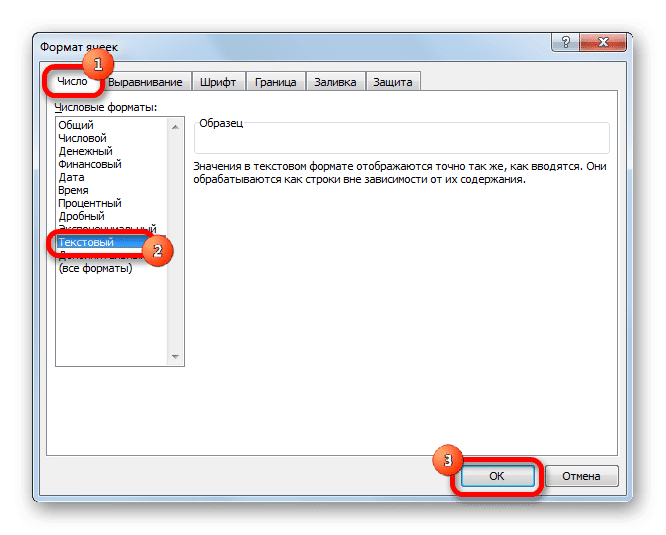
Далее выделенной ячейке будет присвоено свойство текстового формата. Все введенные в него значения будут восприниматься не как объекты для вычислений, а как обычный текст. Теперь вы можете ввести символ «-» с клавиатуры в этой области, он будет отображаться именно как дефис и не будет восприниматься программой как знак «минус».
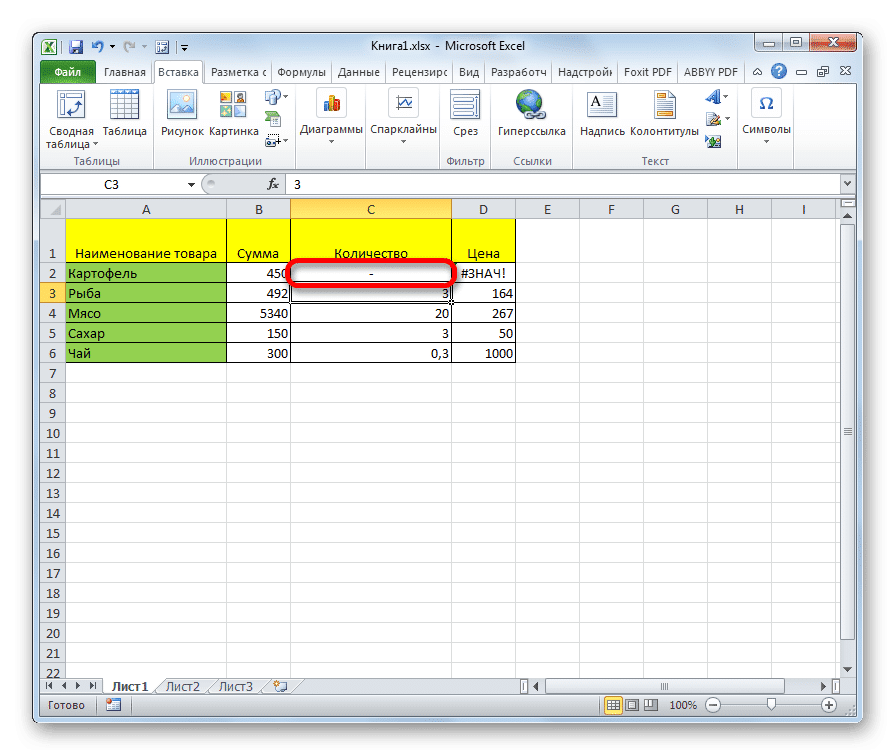
Есть еще один вариант переформатирования ячейки в текстовом представлении. Для этого, находясь во вкладке «Основные», необходимо щелкнуть раскрывающийся список форматов данных, который находится на ленте в панели инструментов «Число». Откроется список доступных типов форматирования. В этом списке вам просто нужно выбрать пункт «Текст».
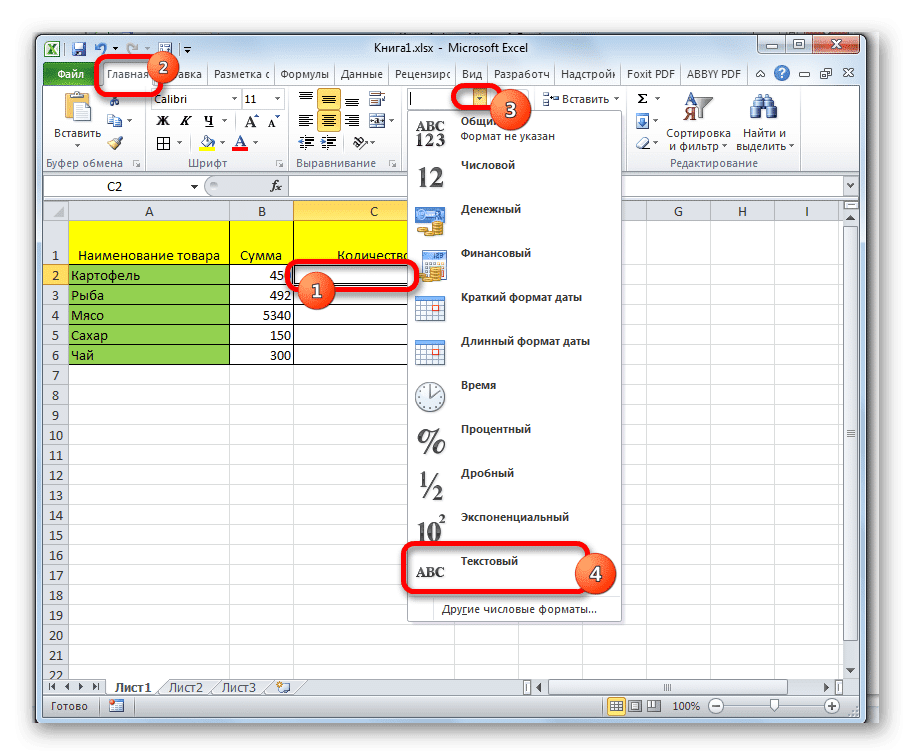
Но этот метод работает не во всех случаях. Часто, даже после этой процедуры, когда вы вставляете символ «-» вместо символа, требуемого пользователем, появляются все те же ссылки на другие диапазоны. Это также не всегда удобно, особенно если в таблице ячейки со штрихами чередуются с ячейками, заполненными данными. Во-первых, в этом случае вам придется форматировать каждую из них отдельно, а во-вторых, ячейки этой таблицы будут иметь другой формат, что не всегда приемлемо. Но вы можете сделать это по-другому.
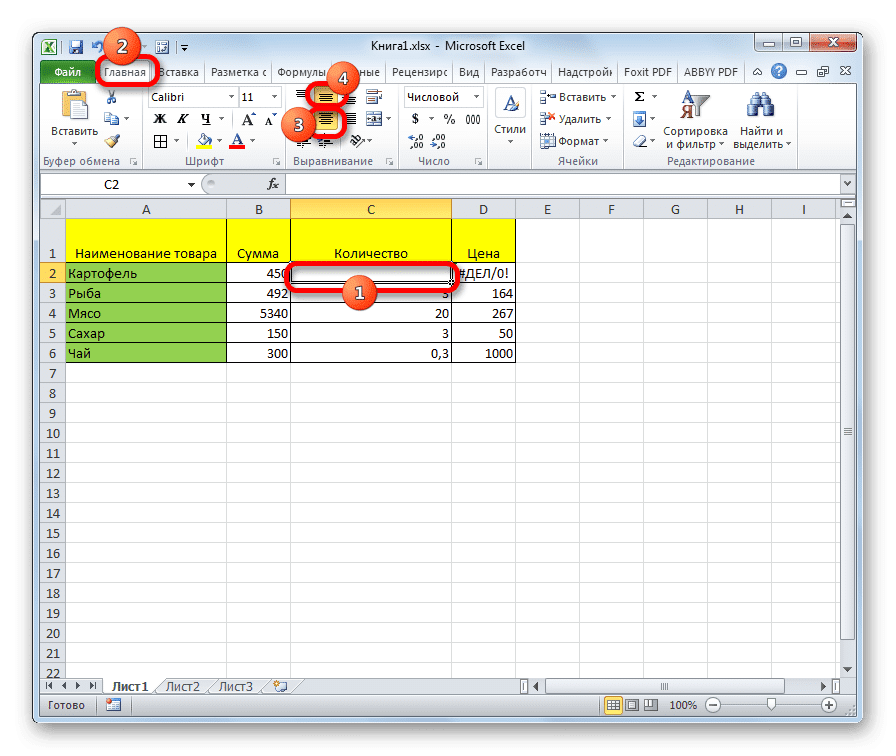
Этот метод хорош своей простотой и тем, что он работает с любым типом форматирования. Но, в то же время, при его использовании нужно быть осторожным с изменением содержимого ячейки, так как из-за неправильного действия вместо дефиса может снова появиться формула.
Другой способ написать тире в Excel — вставить символ.
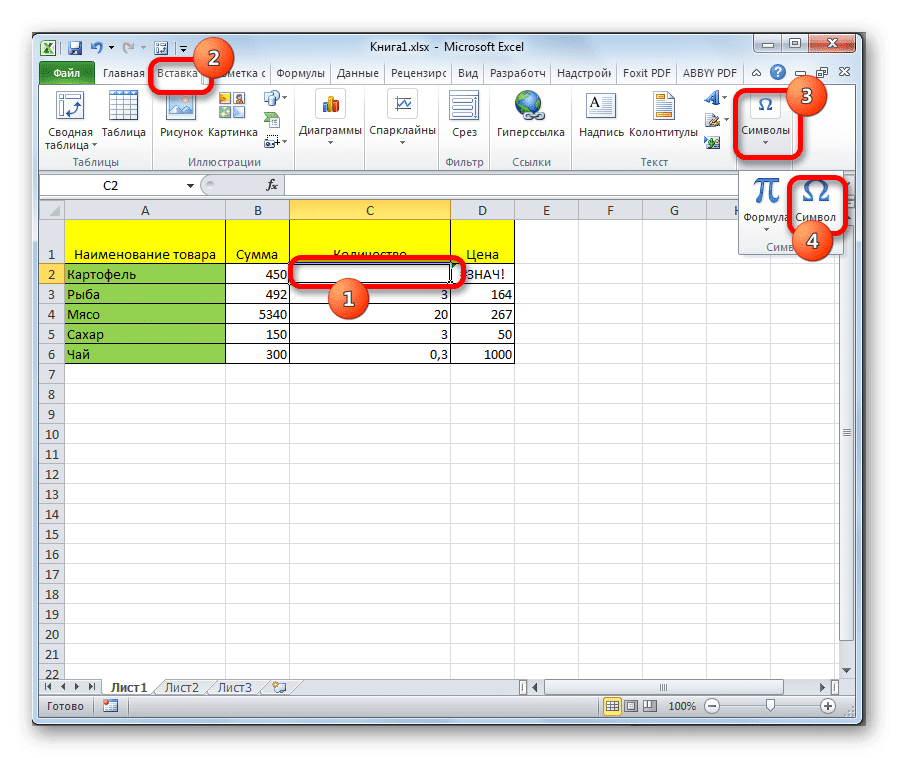
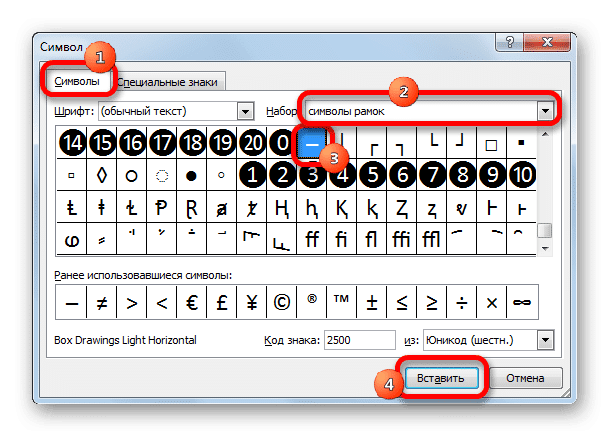
Впоследствии тире отобразится в выбранной ячейке.
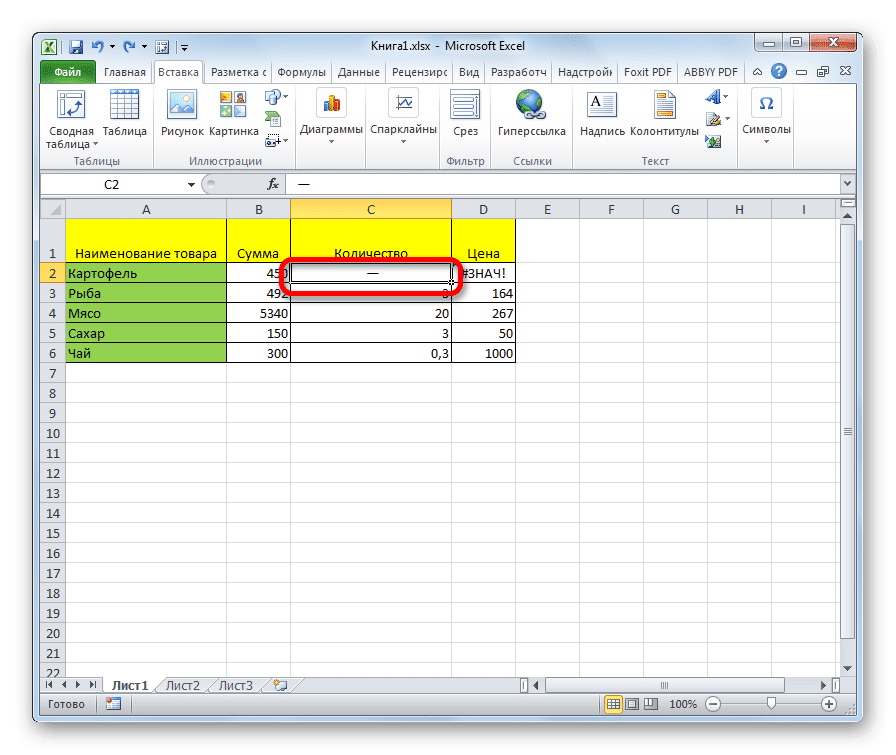
Есть еще один вариант этого метода. Находясь в окне «Символ», перейдите на вкладку «Специальные символы». В открывшемся списке выберите запись «Em dash». Нажмите кнопку «Вставить». Результат будет таким же, как и в предыдущей версии.
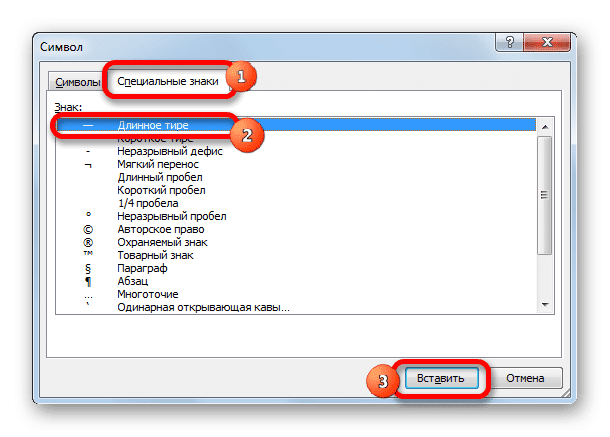
Этот способ хорош тем, что вам не придется бояться неправильного движения мыши. В формуле символ пока не изменится. Кроме того, визуально нанесенный таким образом тире выглядит лучше, чем короткий символ, вводимый с клавиатуры. Главный недостаток такого варианта — необходимость выполнения сразу нескольких манипуляций, что приводит к временным потерям.
Также есть еще один способ поставить дефис. Правда, визуально такой вариант будет приемлем не для всех пользователей, так как предполагает наличие в ячейке, помимо самого знака «-», еще одного символа.
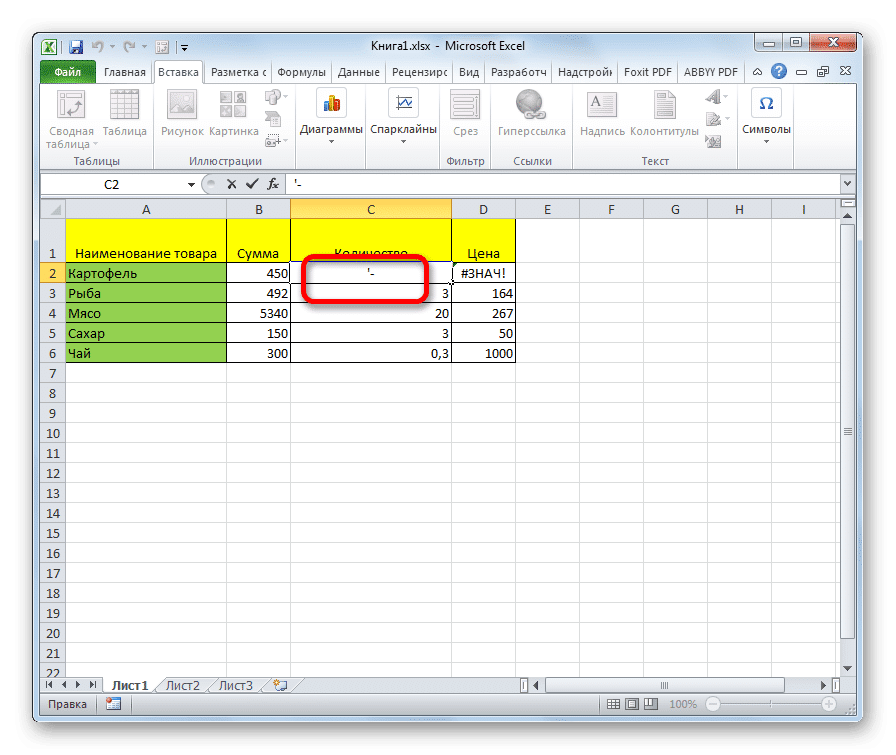
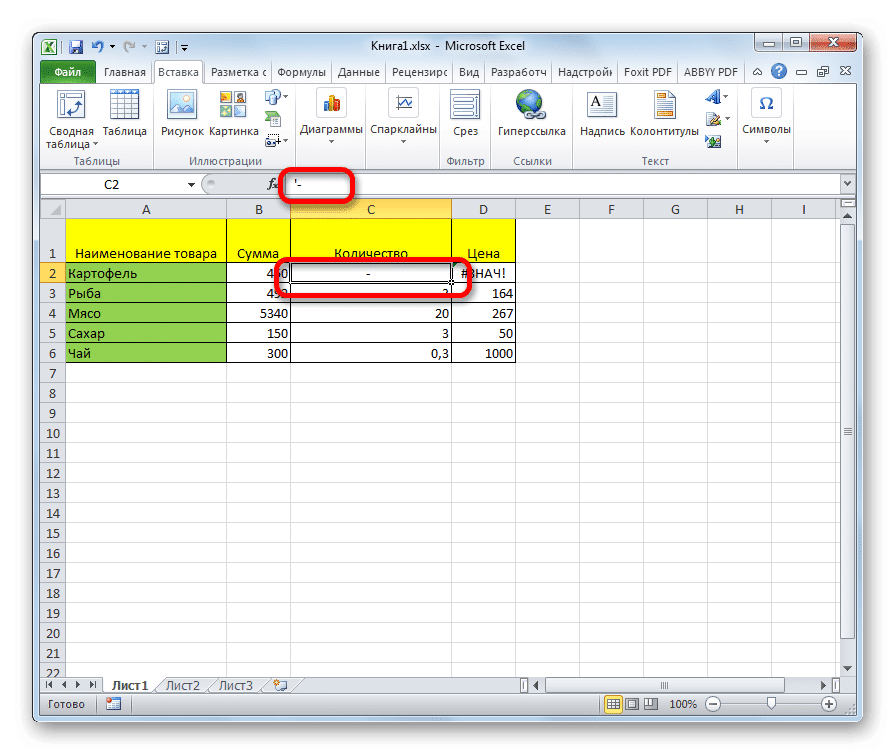
Есть несколько способов установить дефис в ячейке, выбор, который пользователь может сделать в зависимости от цели использования конкретного документа. Большинство людей пытаются изменить формат ячейки при первой неудачной попытке вставить нужный символ. К сожалению, это не всегда работает. К счастью, для этого есть и другие варианты: перейти на другую строку с помощью кнопки Enter, использовать символы с помощью кнопки на ленте, использовать дополнительный символ «’». У каждого из этих методов есть свои преимущества и недостатки, которые были описаны выше. Универсального варианта, более подходящего для установки тире в Excel во всех возможных ситуациях, нет.